🏮
配信方法
topiaの配信方法
- 画面下部のマイクアイコンをタップ
- をタップすると配信準備画面が表示されます
- 配信準備画面で各項目を設定
- をタップで、ライブ配信が開始されます
配信準備画面の各種設定
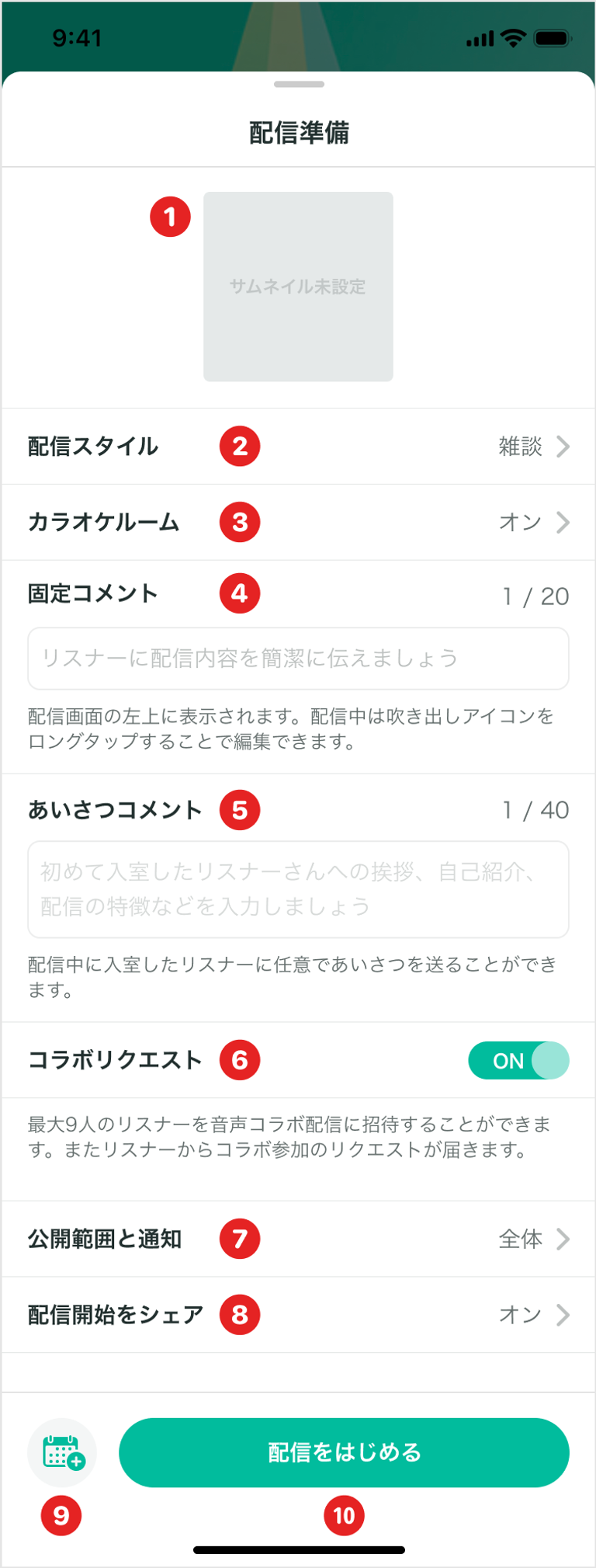
1. サムネイル(必須)
ホーム画面などに表示される配信用のサムネイルを選択できます。配信のテーマが伝わるように文字をいれたサムネイルがおすすめです。
注意事項
- 画像の取り扱いに関しましては、利用規約をご確認の上、ご利用ください。
2. 配信スタイル(必須)
自分の配信スタイルに合わせて設定することができます。配信スタイルについて詳しくはこちら →
3. カラオケルーム
- カラオケルームの配信をおこないたい場合は、ONに切り替えてください。OFFの場合、通常のライブ配信になります。カラオケルームについて詳しくはこちら →
- ライバーがカラオケを予約する際の条件として合言葉を設定すると、合言葉を正しく入力したユーザーのみがカラオケできるようになります。
- ユーザーの入室自体を制限することはできません。
4. 固定コメント
入室してくれたリスナーに向けてメッセージを公開できます。固定コメントは配信画面の左上に表示され、配信中に編集することができます。
5. あいさつコメント
入室してくれたリスナーに任意であいさつを送ることができます。
6. コラボリクエスト
7. 公開範囲と通知
- 公開範囲:プライベートモードを選択することで、配信URLを知っているリスナーのみが入室できます。プライベートモードについて詳しくはこちら →
- 配信履歴:ONに切り替えることで、配信履歴を公開することができます。アーカイブ配信を残すことはできません。
- 配信開始プッシュ通知:ONに切り替えることで、配信開始時に通知設定をONにしているフォロワーに対してプッシュ通知を送ることができます。
- 通知メッセージ:配信開始プッシュ通知をONに切り替えている場合、入力したメッセージがプッシュ通知と共にフォロワーに届きます。
8. 配信開始をシェア
配信を開始すると、選択したSNSにシェアすることができます。
9. 配信予定を作成
10. 配信をはじめる
サムネイルおよび配信ジャンルの設定をしたのちをタップすると、ライブ配信が開始されます。
配信画面の各機能
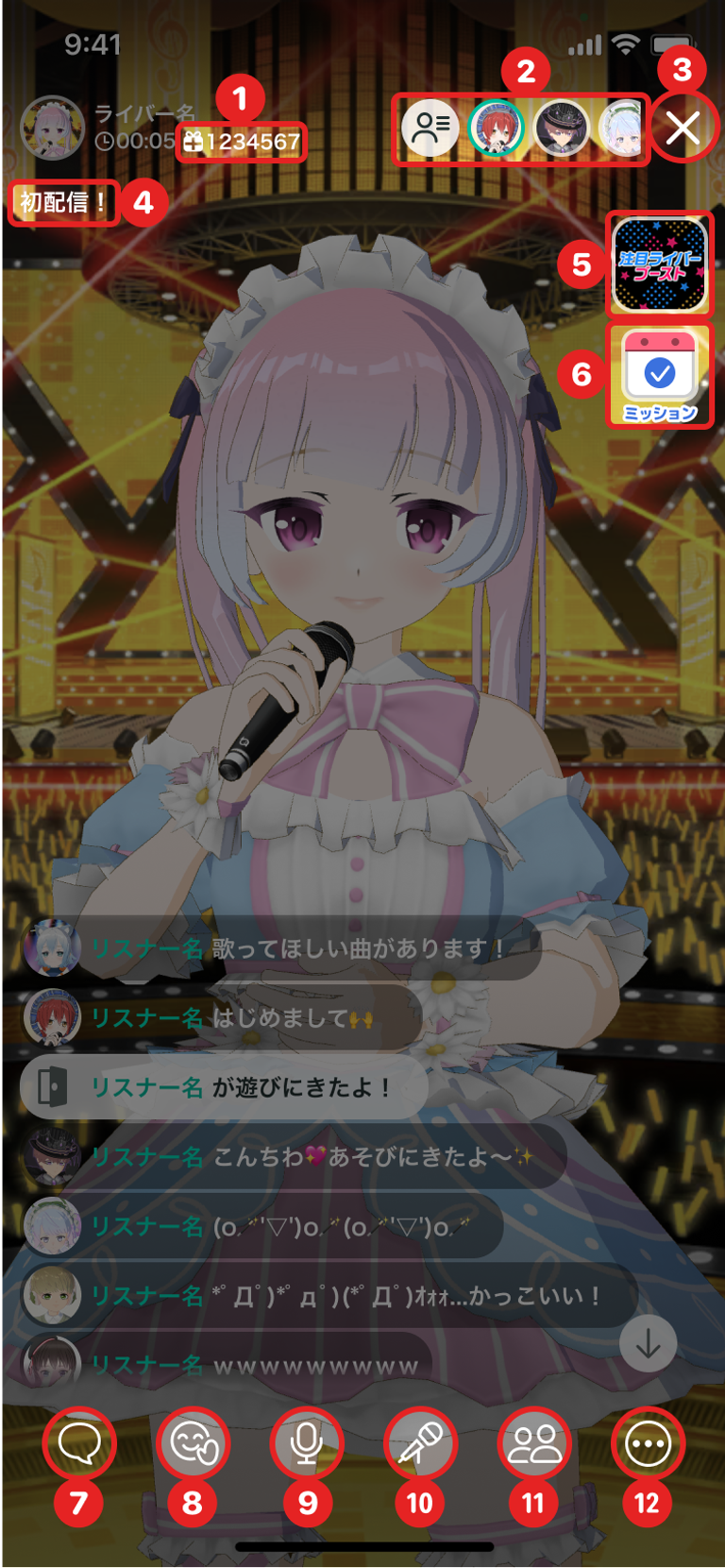
1. ギフトポイント
月間に獲得した合計のギフトポイント数が表示されます。ギフトポイントについて詳しくはこちら →
2. リスナーリスト
配信に入室したすべてのリスナーの一覧を確認することができます。現在入室中のリスナーの場合、プロフィールアイコンの周囲に緑の枠線が表示されます。
3. 配信終了
タップすると、配信が終了します。
4. 固定コメント
設定したメッセージが表示されます。コメントアイコンからメッセージを変更することができます。
5. 参加中イベント
現在参加しているイベントのアイコンが表示されます。
6. ミッション
タップすると、ミッションの達成状況が表示されます。
7. コメント
- タップすると、固定コメントまたは通常コメントを入力することができます。
- 通常コメント:通常コメントを選択すると、入力フォームが表示されコメントを入力することができます。入力したコメントは、リスナーのコメントと同じ場所に表示され、リスナーとテキストコミュニケーションをすることもできます。
- 固定コメント:固定コメントを選択すると、入力フォームが表示されメッセージを入力でき、何度でも編集することができます。入力したメッセージは配信画面の左上に表示され、入室してくれたリスナーに向けてメッセージを公開できます。
- 長押しすると、盛り上げコメントまたはユーザー登録コメントを利用できます。
- 盛り上げコメント:デフォルトで登録されているコメントを1タップで送信することができます。
- ユーザー登録コメント:よく使う絵文字や文章を複数登録することができます。登録後、1タップで送信することができます。
8. エモート
エモートを選択することができます。
9. ミュート
- タップすると、音声がミュート状態になります。再度タップすることで、ミュートが解除されます。BGMを設定している場合、ミュート状態であってもBGMのみ流れたままになります。
- ミュート状態の時は、画面左上のプロフィールアイコン上にミュートアイコンがライバー、リスナー双方に表示されます。
10. カラオケ
- 好きな歌を選んでカラオケできる機能です。カラオケ機能について詳しくはこちら →
- レパートリーを登録すると、リスナーにレパートリーの中から曲をリクエストしてもらうことができます。
11. コラボ
リスナーをコラボに招待したり、コラボリクエストを承認することができます。配信準備画面でコラボリクエストをONにすると利用できます。コラボについて詳しくはこちら →
12. その他
以下の機能とメニューオプションが利用できます。
- BGM:お好みのBGMを選んで流すことができます。
- 背景:背景を変更することができます。
- 配信設定:アバター動作、オーディオ設定、カラオケの歌詞設定ができます。
- シェア:現在の配信をシェアすることができます。
- 応援ランキング:現在の配信、今日の配信、今週の配信、今月の配信ごとに、ギフトを贈ってくれたリスナーがギフトポイント数の高い順に表示されます。
- ガチャ:配信中にアバターの衣装を獲得できるガチャを回すことができます。
- フィルター:配信画面を華やかに演出したり、より凝ったスクリーンショットを撮って楽しんでいただけます。