動画を録画しよう
動画収録機能とは
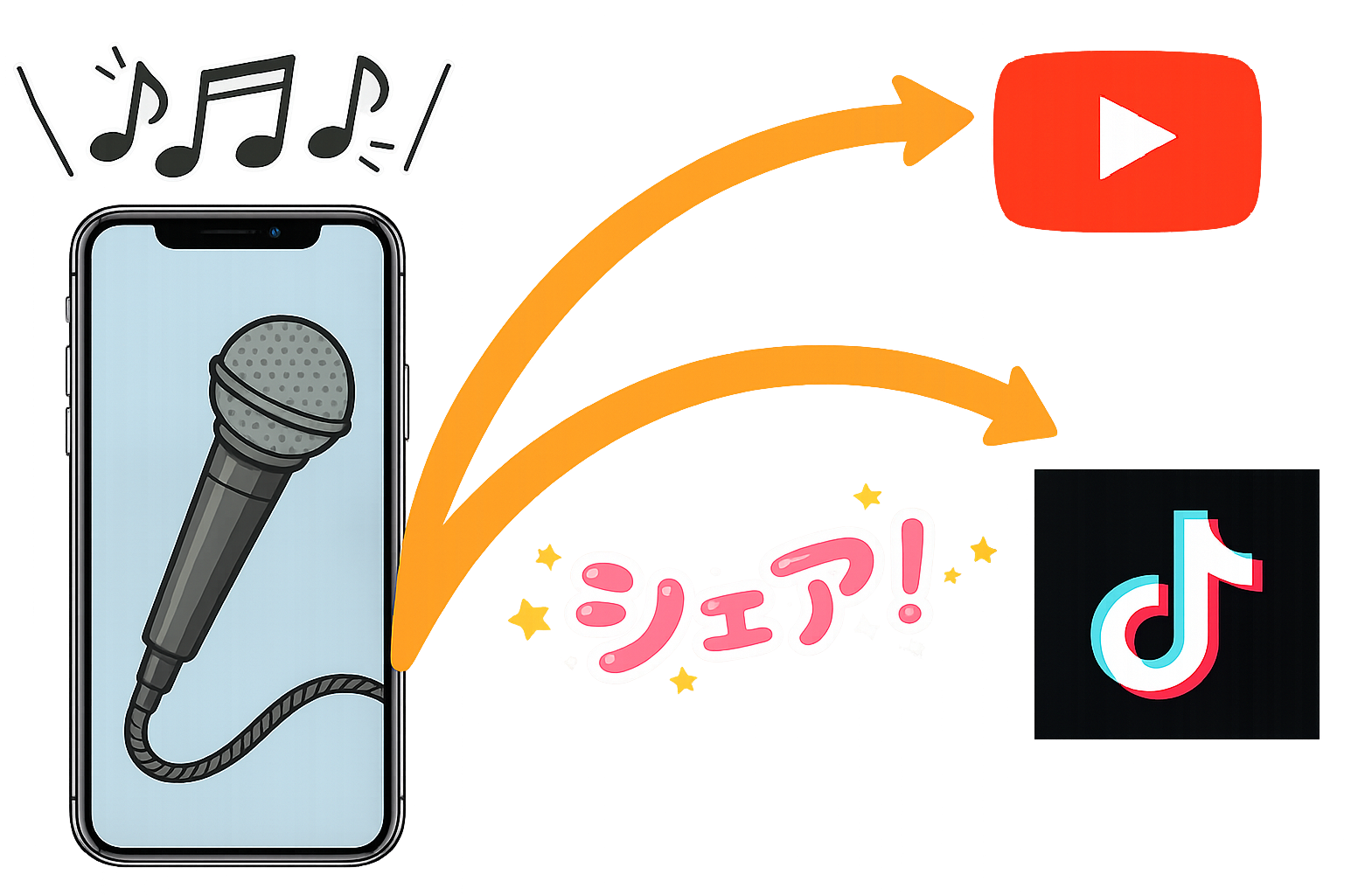
topiaで収録したカラオケ音源を、UI表示がない歌詞付きの動画として表示する機能です。
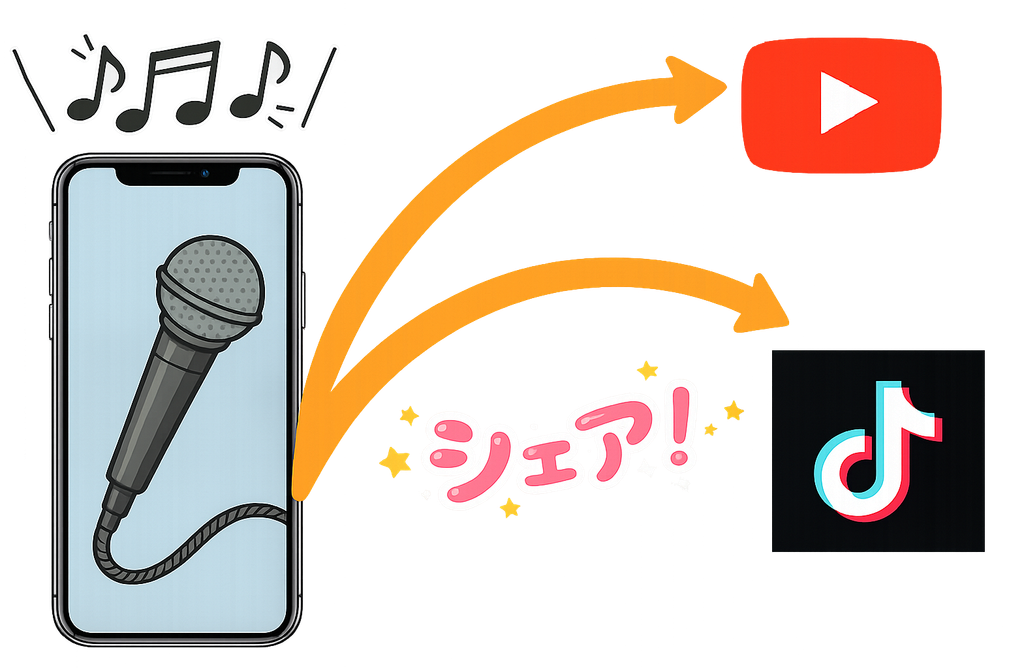
スマホの録画機能でお好きな箇所を録画・編集して、ショート動画を作成、シェアしましょう!
動画収録機能の使い方
1. カラオケを収録する
- 配信準備画面でマイクのアイコンを押して「カラオケ曲を選択」画面へ移動する
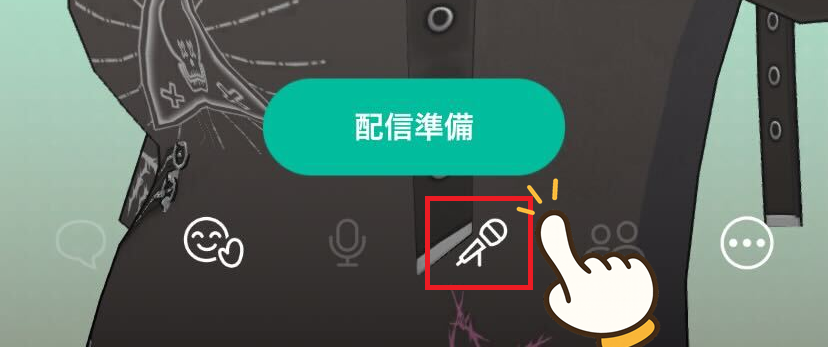
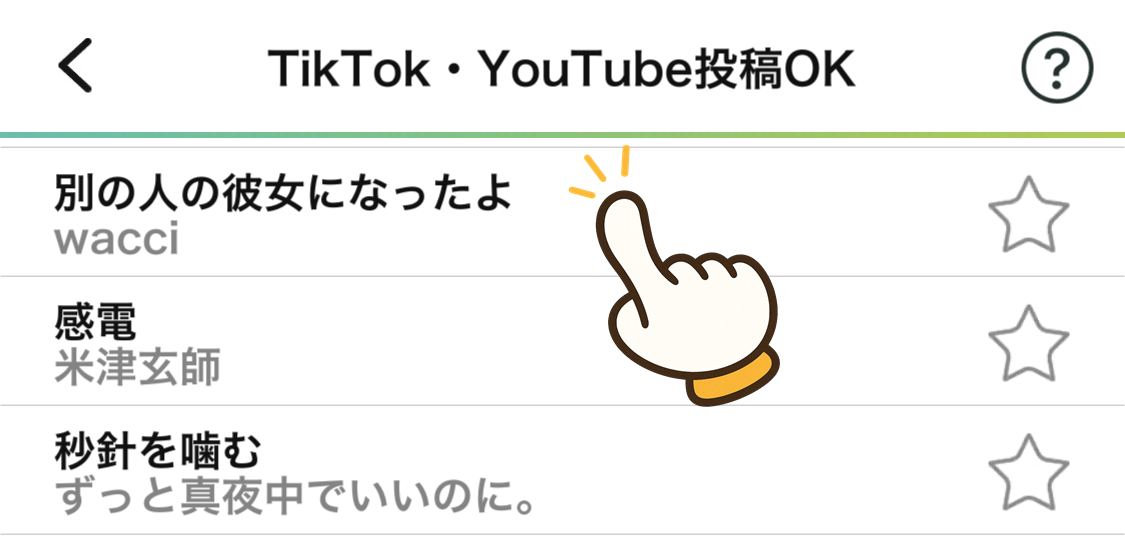
- 「カラオケ曲を選択」画面の中から収録したいカラオケ曲を選択する
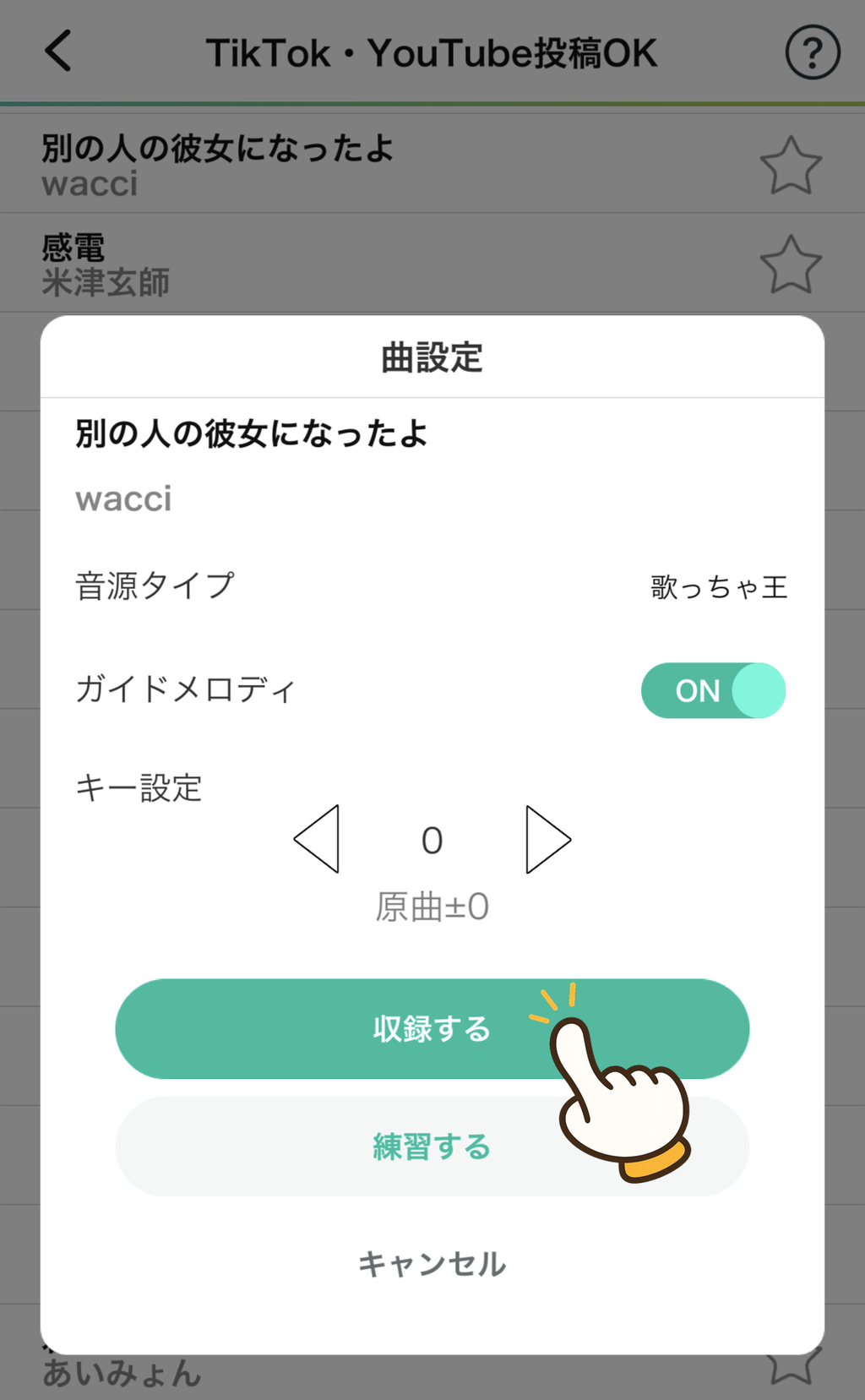
- 音源タイプやキー、ガイドメロディを設定してから「収録する」をタップ。 カラオケを歌唱して音声収録する
2. 動画収録モードを起動後、スマホ画面を録画
- 音声収録後の音声調整画面で「動画収録する」ボタンを選択して動画収録モードを起動

- 再生ボタン(▶)を押して録画したい箇所の10秒程度前で録画準備

- 「スマホの画面録画機能」を使って動画を録画・保存しよう
【スマホ画面の録画方法】
■ iOS(iOS 14以降)はコチラ
- 録画したい画面を開いた状態でコントロールセンターを開く
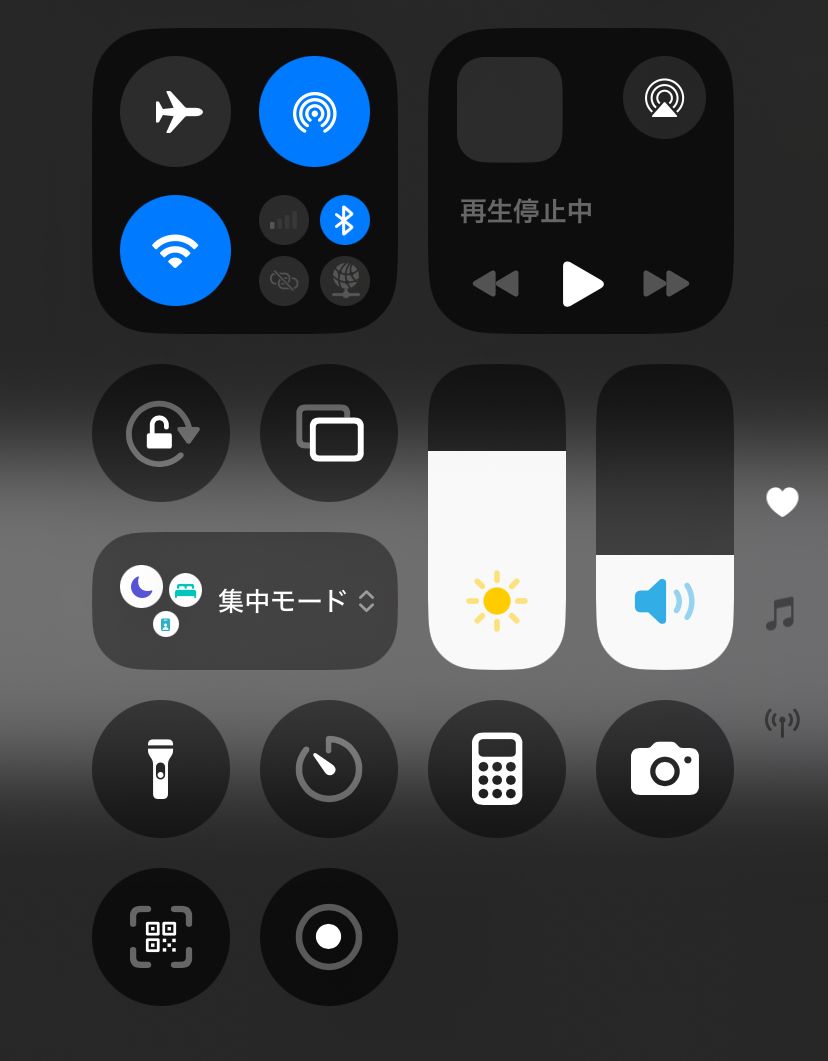
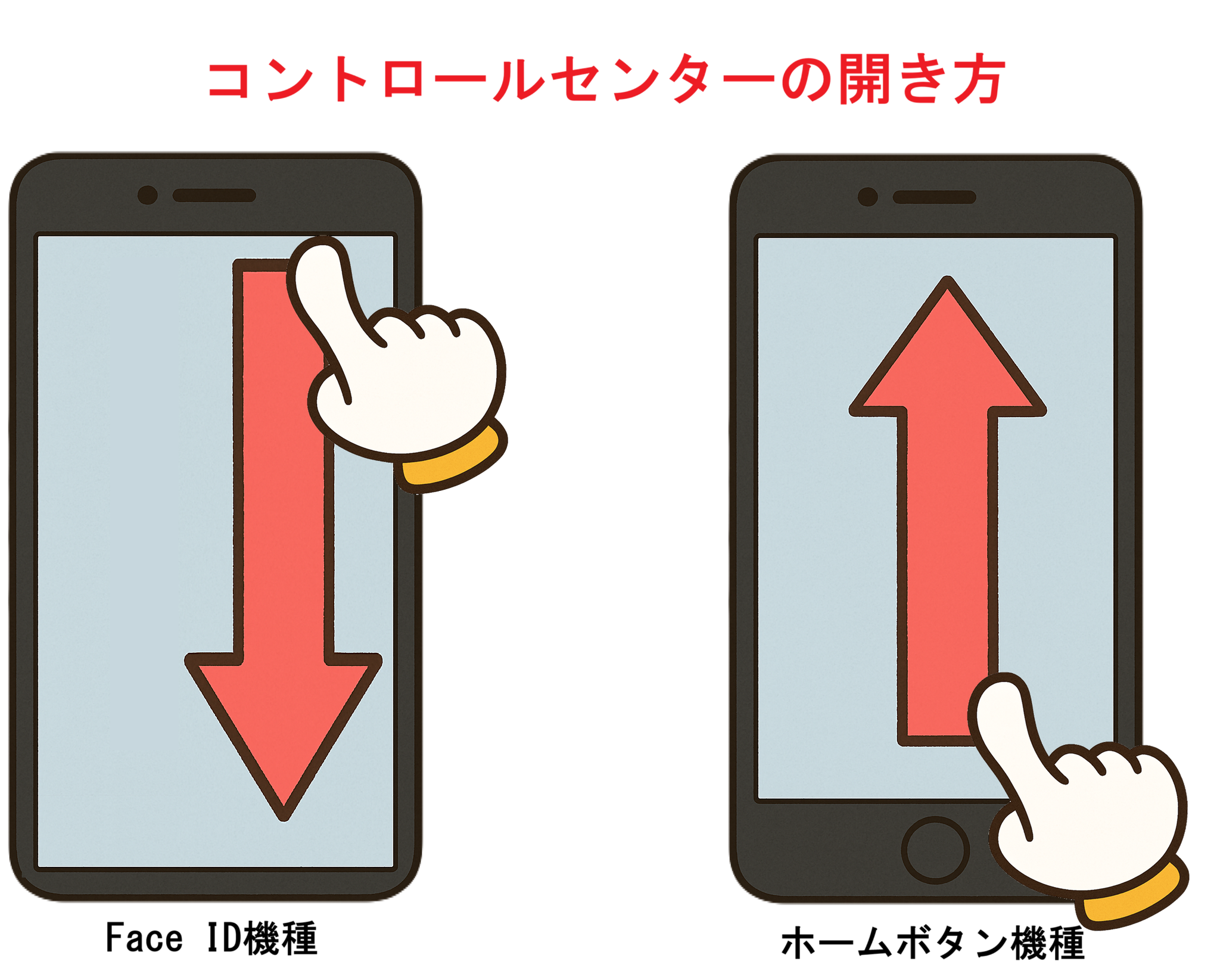
▼画面収録アイコンをタップ
画面収録
アイコン
- 3秒のカウントダウン後に画面の録画が開始します
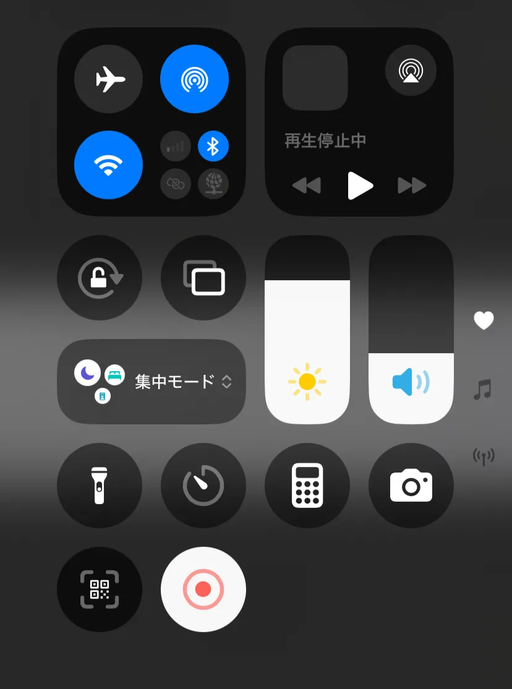
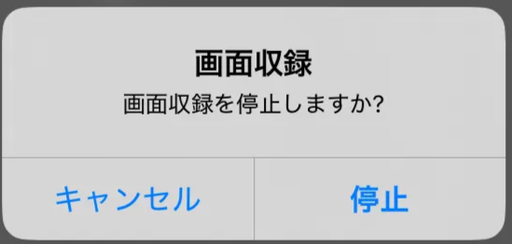
- 停止は、画面上部の赤いステータスバーをタップして「停止」を選択、または再度コントロールセンターからアイコンをタップ

■ Androidはコチラ!
※機種によって表示が異なる場合があります
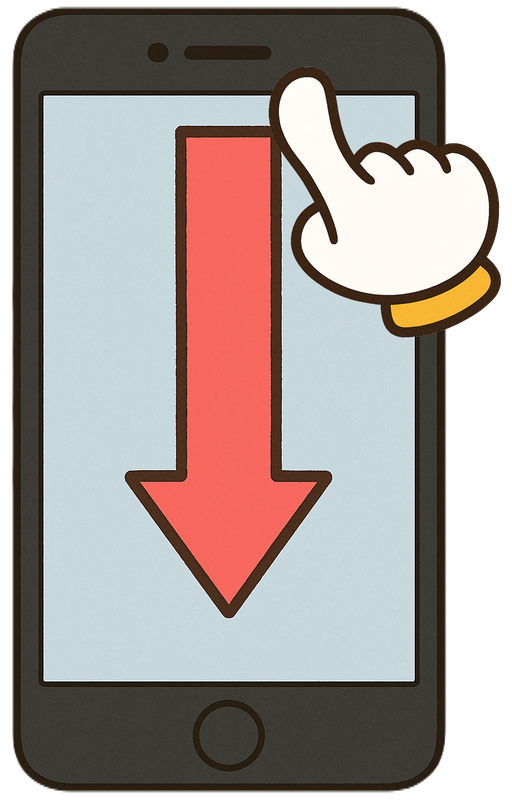
- 画面上部から下へスワイプして クイック設定パネル を表示
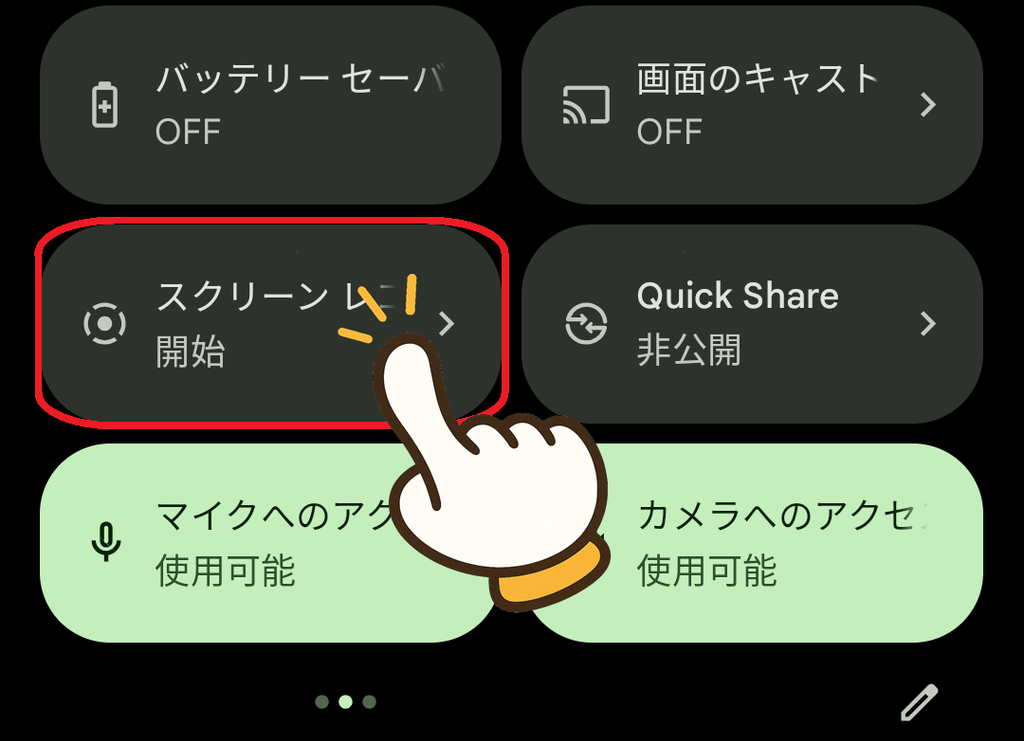
- パネルの中から「スクリーンレコーダー(画面録画)」を探して選択
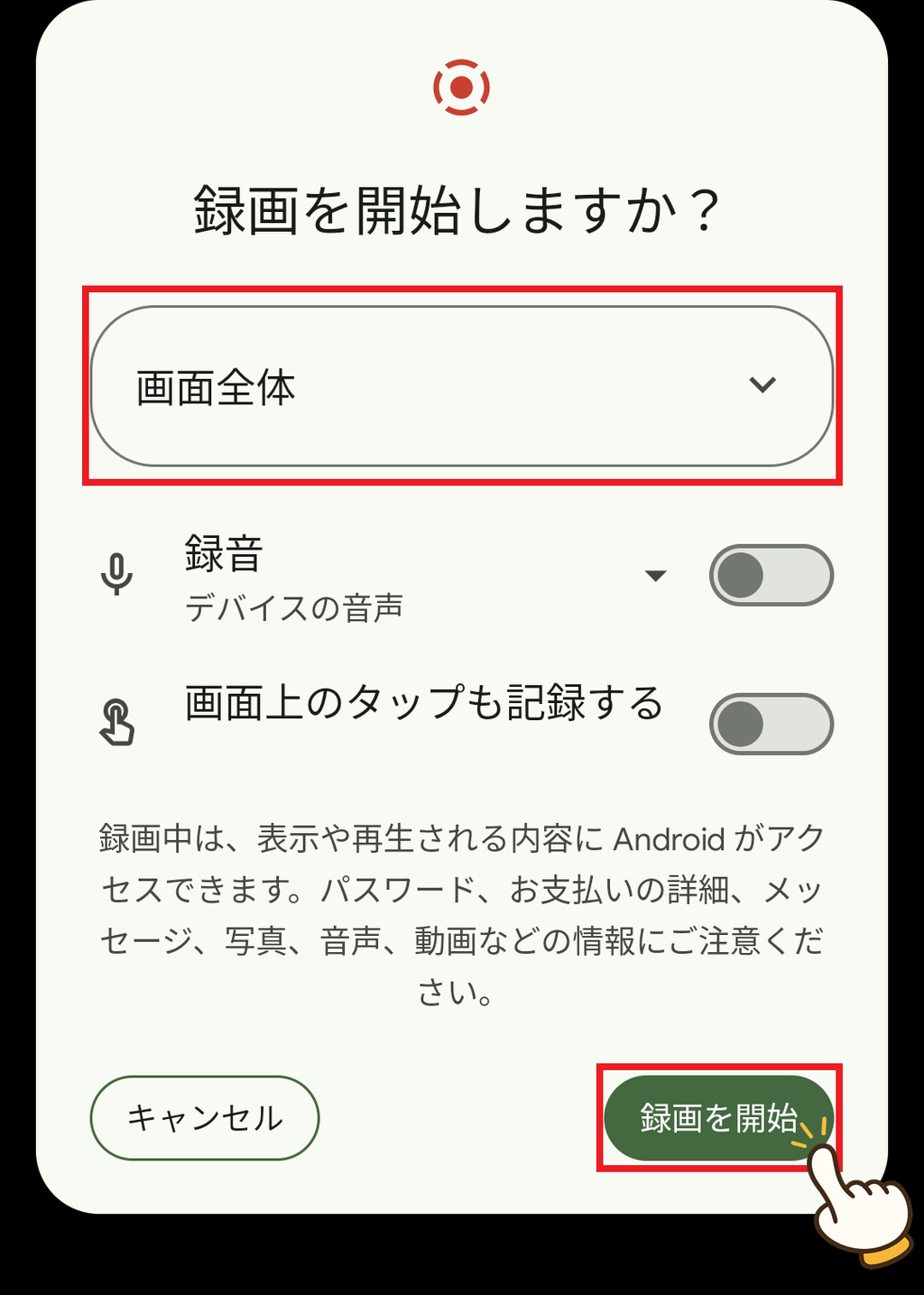
- 録画範囲を「画面全体」に選択後、「録画を開始」をタップ →3秒のカウントダウン後に録画開始
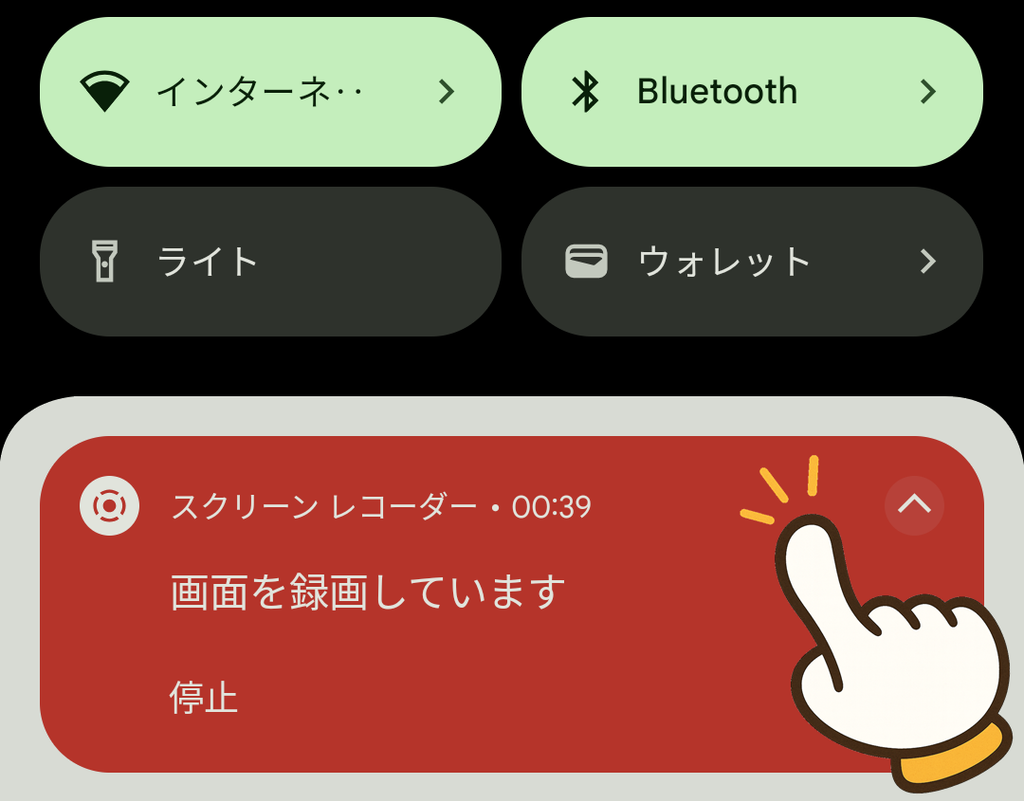
- 停止する際は、画面上部を下にスワイプ後、通知パネルの「録画停止」ボタンをタップ
3. 編集後に動画を共有
録画した動画は編集ソフトなどで不要な前後をカット・編集して共有しましょう!
よくある質問
Q. iPhoneのコントロールパネルに動画収録ボタンがでない
A.
コントロールパネルに画面収録ボタンを追加する必要があります。iOSのバージョンによって操作方法が違うので以下をご確認ください。
■ iOS 18以降
手順
- コントロールセンターを開く
- Face ID機種:画面右上から下へスワイプ
- ホームボタン機種:画面下端から上へスワイプ
- 画面左上の + ボタンをタップして編集モードへ
- 下部リストから 「画面収録」 を探してタップ
- 再度コントロールセンターを閉じ、開き直すと 「画面収録」 アイコンが追加されている
- アイコンをタップすると3秒カウントダウン後に録画開始
■ iOS 14~17
「設定」アプリ内でコントロールセンターを編集します。
手順
- ホーム画面で 設定 アプリを開く
- コントロールセンター をタップ
- 「コントロールを追加」欄の 「画面収録」 の ⊕ ボタンをタップ
- 録画したい画面でコントロールセンターを開く
- Face ID機種:右上から下へスワイプ
- ホームボタン機種:下端から上へスワイプ
- 「画面収録」 アイコンをタップすると3秒のカウントダウン後に録画が始まる
Q. 収録した動画はどこに保存される?
A.
iOSでは「写真」アプリの「ビデオ」アルバム、
Androidでは主に「ギャラリー」や「ファイル」アプリ内の「ScreenRecord」フォルダに保存されます。