権利侵害画像の通報対応
対応手順
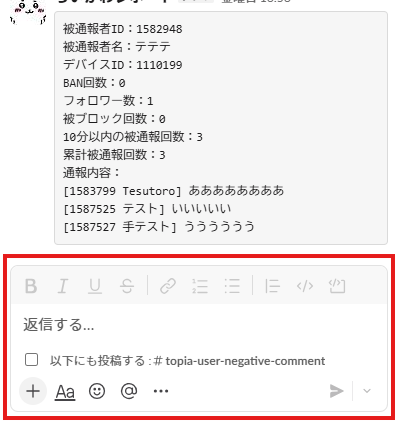
Slack上の通知を確認
- Slackのへ来た投稿を確認する
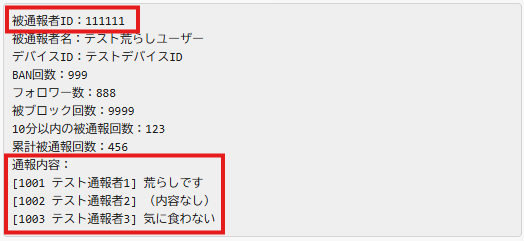
- 通報内容に「アイコン」「サムネ」や既存のキャラクター名のワードなどが含まれる場合、をコピーして管理画面上で調べる
管理画面上で該当箇所を確認
- 管理画面へログインしを選択
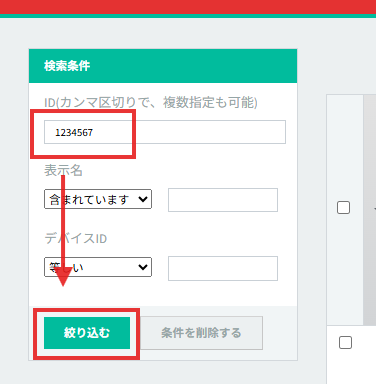
- SlackからコピーしたユーザーIDを、管理画面の左上にあるへペーストして検索
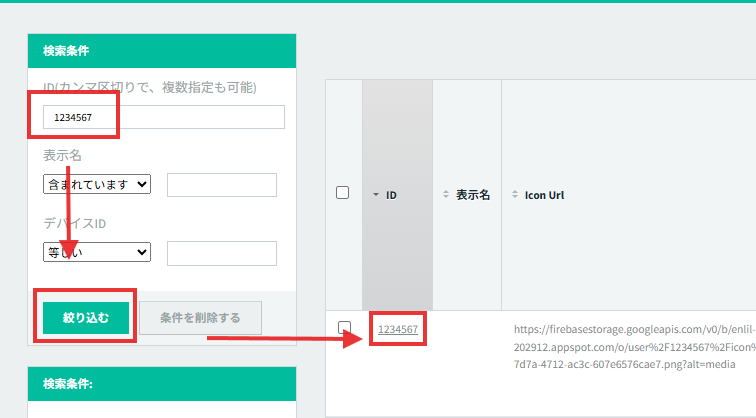
- 検索結果に出てきたアカウントのユーザーIDを選択しユーザー詳細を開く
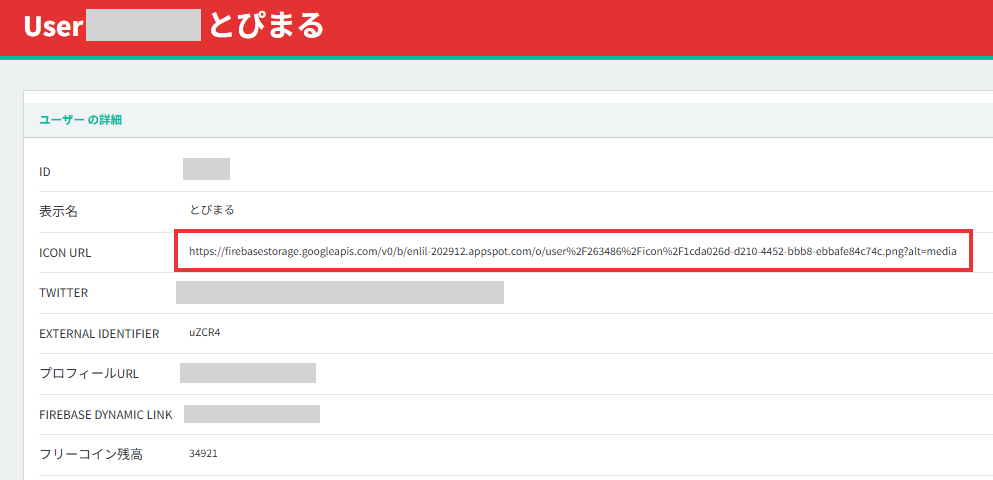
- プロフィールアイコン画像・配信サムネイル画像を見て違反に該当するかどうか確認する
画像付き手順
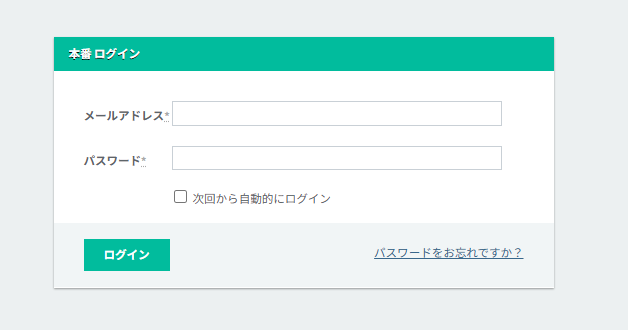
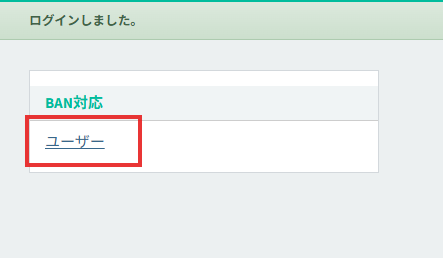
- 管理画面へログインしユーザーを選択
- Slack上に表示されているユーザーIDをコピーし、管理画面の左上にあるへペーストして検索
- 検索結果に出てきたアカウントのユーザーIDを選択しユーザー詳細を開く
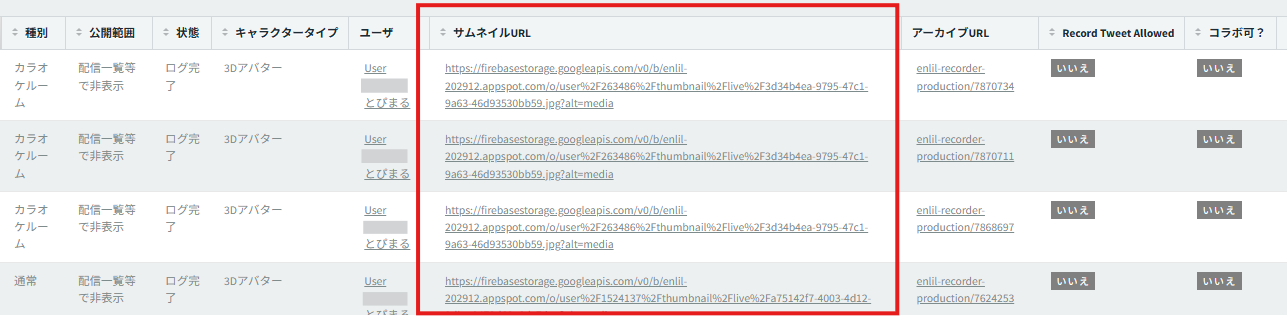
- プロフィールアイコン画像・配信サムネイル画像を見て違反に該当するかどうか確認する
- プロフィールアイコン画像
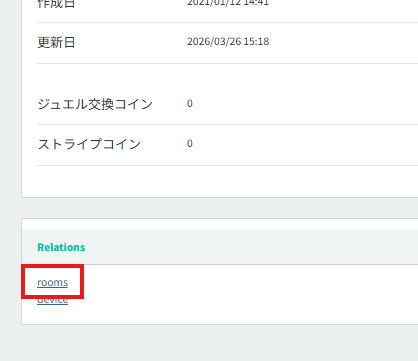
- 配信サムネイル画像
のURLを開く
を選択しを選択する
違反に該当するかどうかの判断基準
ユーザー向けの案内:配信サムネイル・プロフィールアイコンなどに関するお知らせ
警告する/警告しないについてはアンビリアル側で確認したうえで対応するため、該当するかどうか迷うものについてもスプレッドシートへ記載いただいて問題ありません。
🔻該当する例
| 項目 | 詳細 | 備考・例 |
| 著作権 | 既存キャラクターが使用されている | アニメや漫画やゲームなどのキャラクターイラスト、キャラクターを撮影した写真、キャラクターを元にしたイラスト(二次創作・パロディを含む)、そのほか既存のキャラクターが使用されていると認識できるもの |
| 著作権 | 企業やブランドなどのロゴ | PIXTAなど素材提供サイトのウォーターマークも含む |
| 著作権 | 一般的に販売・提供している商品・作品 | 映画のポスターやCDジャケットなどを含む |
| 肖像権 | 芸能人や政治家など人物写真 | 著名でない人も含む、著名人の似顔絵も含む |
🔻該当しない例
| 項目 | 詳細 | 備考・例 |
| 著作権 | ボーカロイド楽曲のサムネイルのパロディ | 歌ってみた動画などで一般的にグレーにおこなわれているため一旦は許容とする 元のイラストがそのまま使用されている場合はNG |
スプレッドシートに記載
規約違反ユーザー一覧の下記の項目を記入する
- C列:内容
- どこ(アイコン/サムネ/アイコンとサムネ)
- どんな違反(著作権違反/肖像権違反)
- H列:ユーザーID
- 管理画面からコピペ
- I列:ユーザー名
- 管理画面からコピペ
- J列:アイコン(URL)
- 管理画面からコピペ
- L列に画像が反映されます
- 表示されない場合にはスペースなどが入っていないか確認してください
- K列:サムネ(URL)
- 管理画面からコピペ
- M列に画像が反映されます
アイコンが設定されていない場合・配信履歴がない場合には、片方のみの記入でOKです。
アイコン・サムネともに設定されていて片方だけ違反している場合には、違反内容に該当箇所(アイコン/サムネ)を記載し、URLはアイコン・サムネの両方入れてください。
スプレッドシートを確認して対象者にアンビリアル側で警告をおこないます。
警告したユーザーが継続して違反している場合に利用停止をしていただきます。
警告済みのユーザーの確認
- 規約違反ユーザー一覧のF列:警告日から、前々日の日付のユーザーのIDをコピーする
- 管理画面で検索してアイコン・サムネが規約違反ユーザー一覧の画像から変更されているかどうか確認する
- 変更されている場合
- N列にと記載してクローズ
- 変更されていない場合・別の違反画像に変わっていた場合
- アカウントを利用停止してG列に利用停止当日の日付を記載する
- (サムネのみの違反で)警告後に配信をおこなっていない場合
- N列にと記載して翌日以降も継続して確認
アカウントを利用停止する
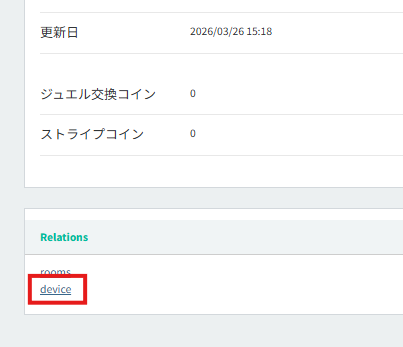
- を選択し端末情報を開く
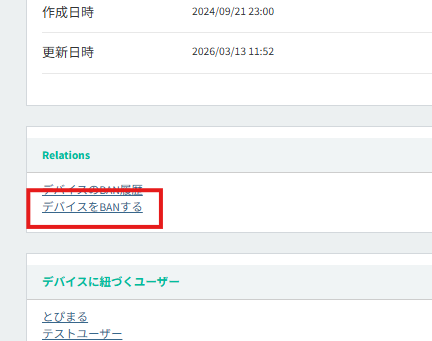
- を選択しアカウント停止作成画面を開く
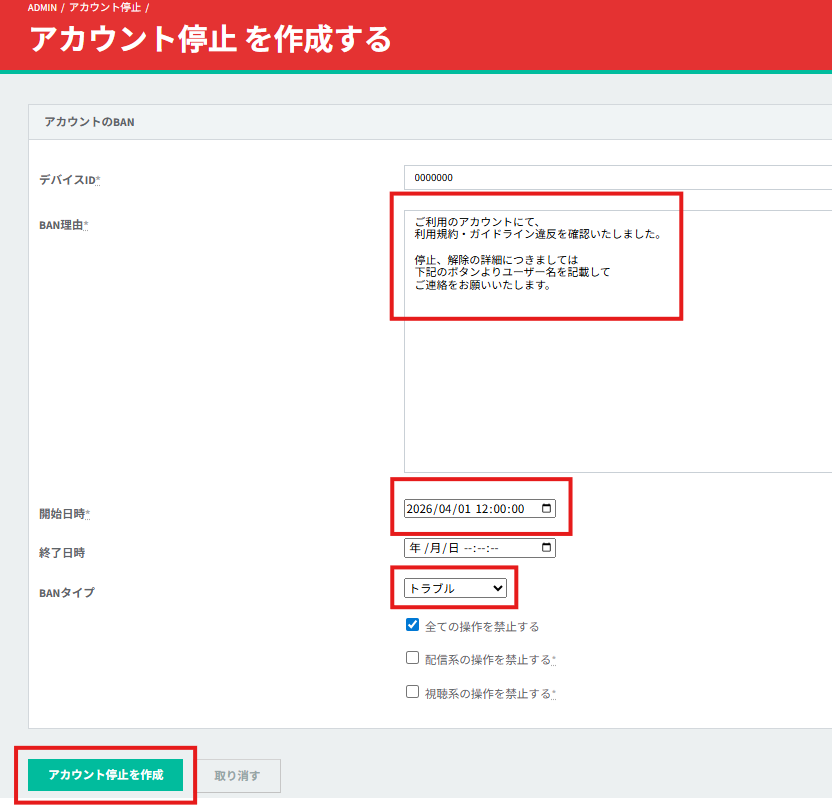
- 下記の欄を埋めてを選択し、利用停止する
- BAN理由
- 開始日時:対応日時を入力
- カレンダーのアイコンを選択すると選択した日時が入力される
- 終了日時は入力しない
- BANタイプ:トラブルを選択する
画像付き手順
- を選択し端末情報を開く
- を選択しアカウント停止作成画面を開く
- 下記の欄を埋めてを選択し、利用停止する
- BAN理由
- 開始日時:対応日時を入力
- カレンダーのアイコンを選択すると選択した日時が入力される
- 終了日時は入力しない
- BANタイプ:トラブルを選択する
Slack上で報告
- Slackの で利用停止したユーザーID(被通報者ID)のスレッドを開く

- スレッド内に利用停止した旨を報告する