フィルター
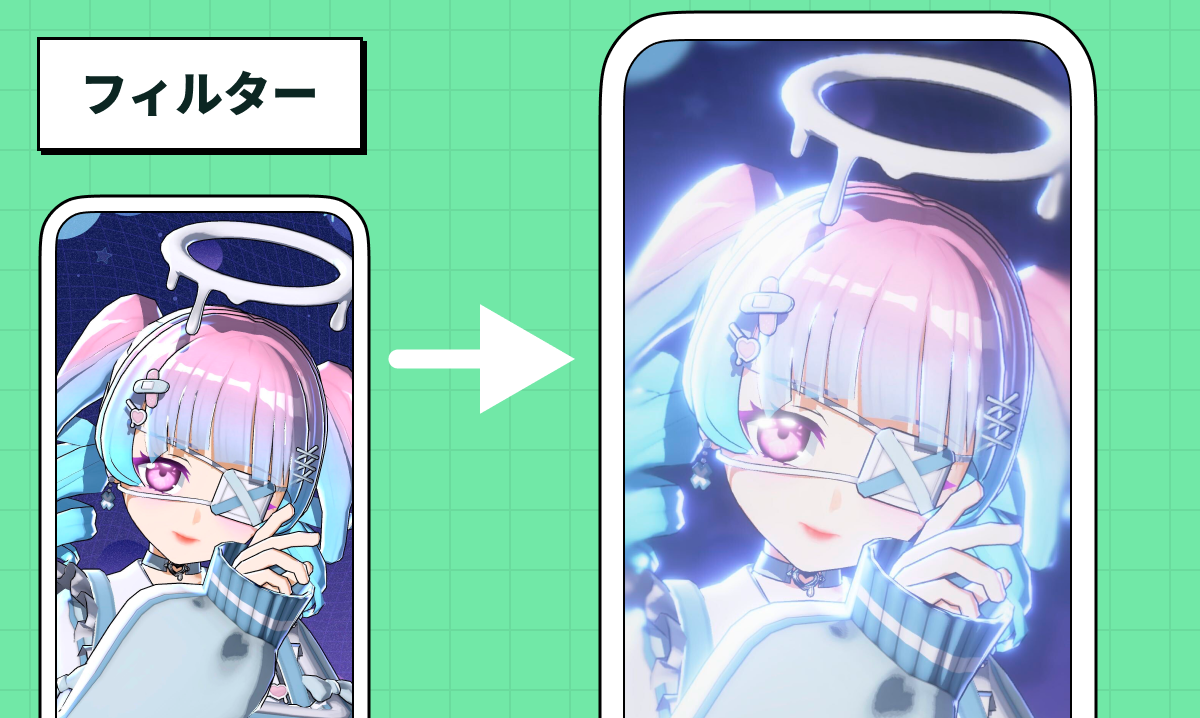
フィルターは、配信画面やアバターを手軽に「盛れる」便利な機能です。配信画面を華やかに演出したり、より凝ったスクリーンショットを撮って楽しんでいただけます。
フィルターの使用方法
- フィルターを有効化する 以下の手順でフィルター機能を有効化できます。 プロフィール 👤 ↓ 設定 ⚙ ↓ バッテリー節約設定 ↓ フィルター有効化を「ON」

- 配信画面でフィルターを調整する 配信画面の右下三点マーク(…)から「フィルター」を選択することで操作できます。
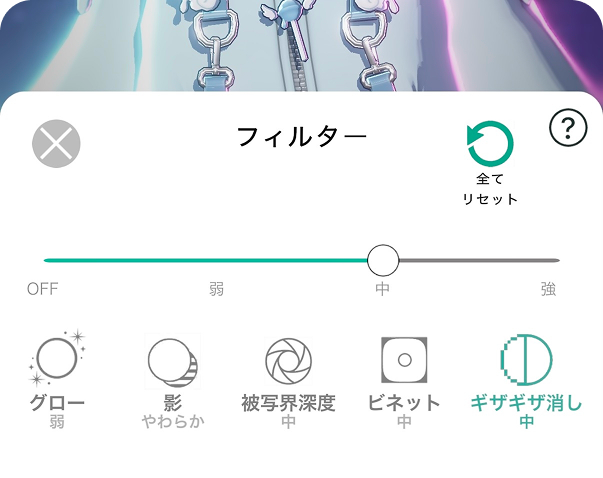
グロー
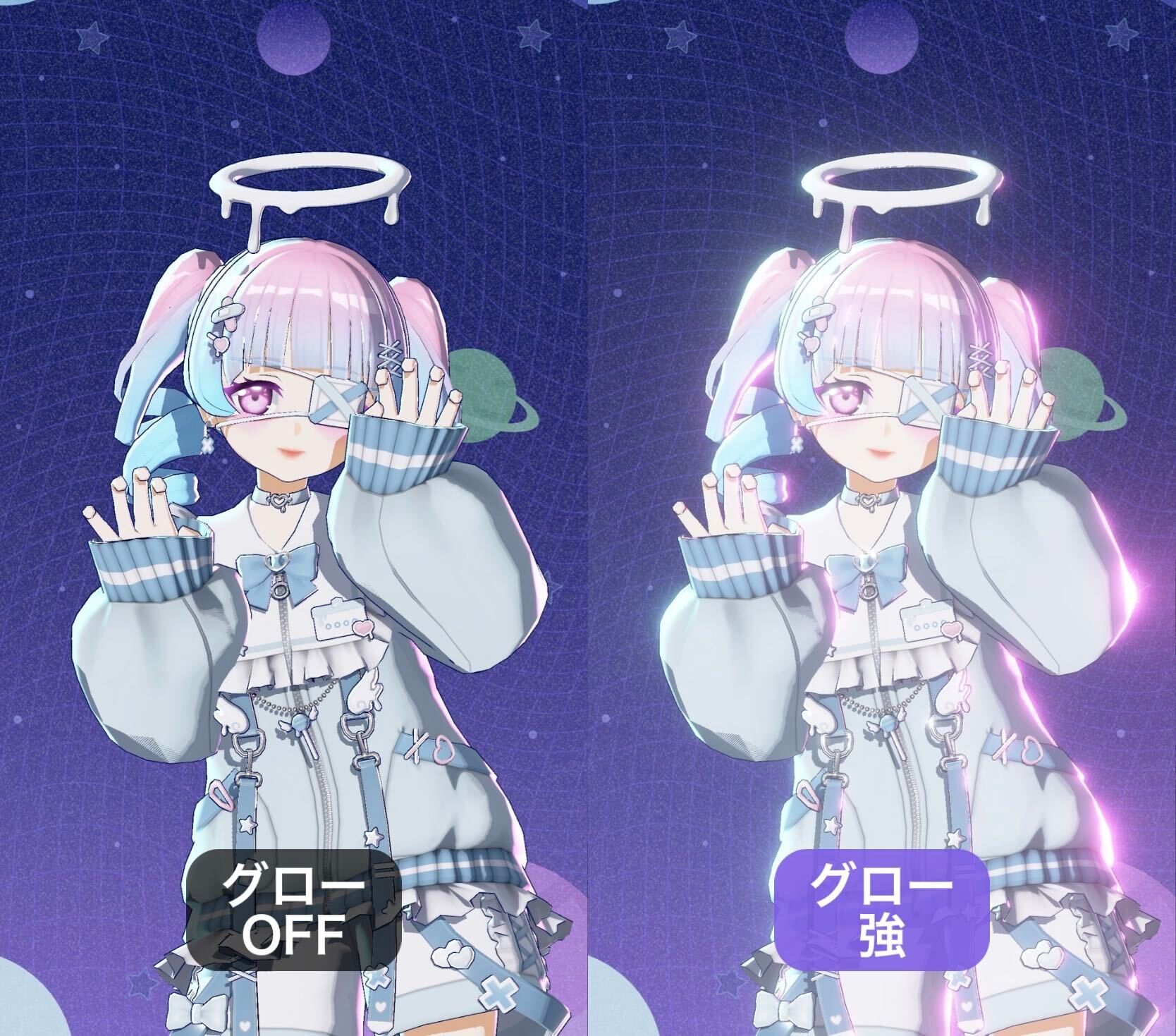
明るい部分をふんわりとにじませ、光が周囲に広がるように見せます。キラッと華やかな印象になり、ライブステージのような幻想的な雰囲気を演出できます。
影
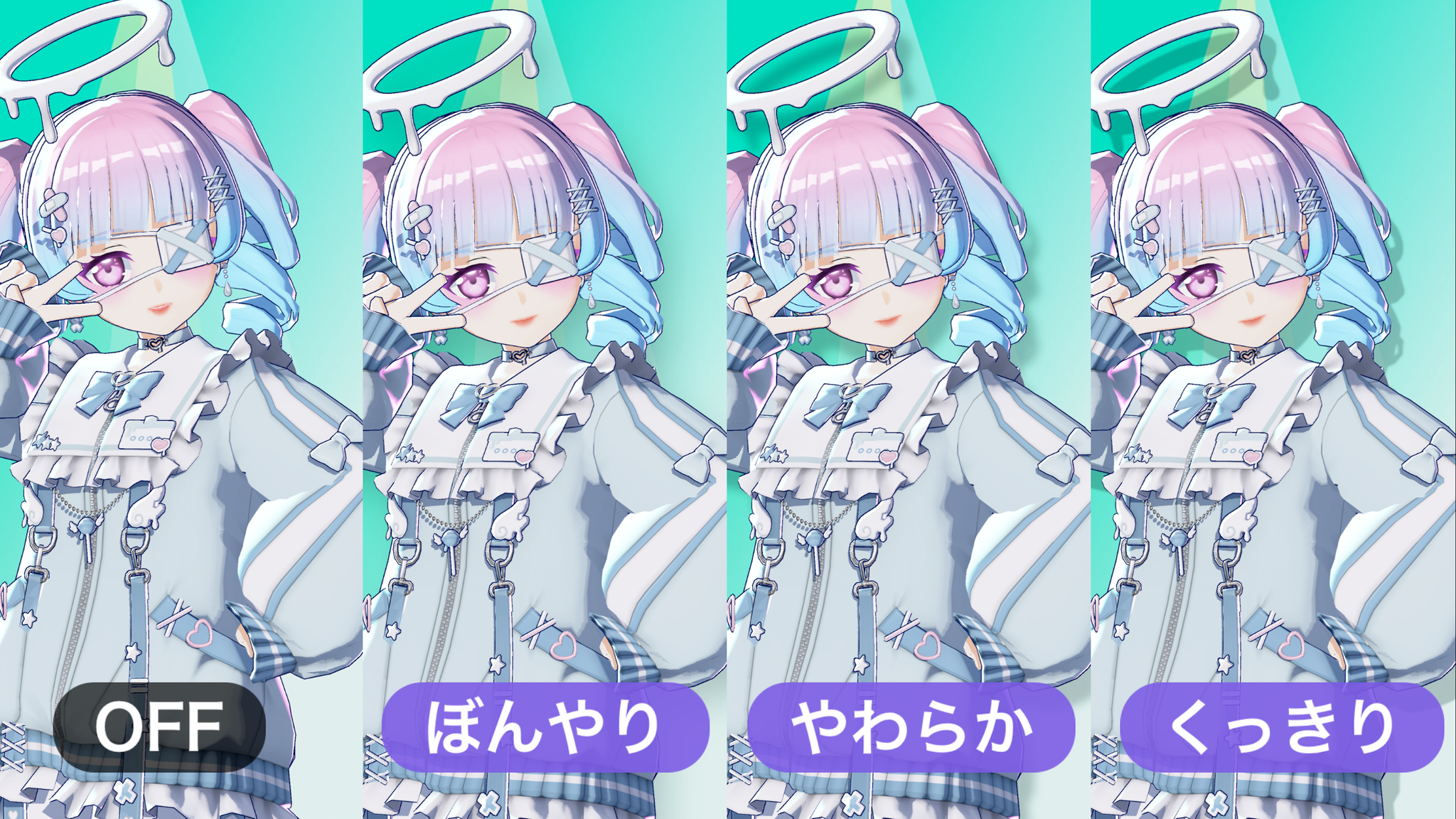
アバターと背景の間に影を落とします。
くっきり見せたり、やわらかな雰囲気にしたり、好みに合わせて調整できます。
被写界深度
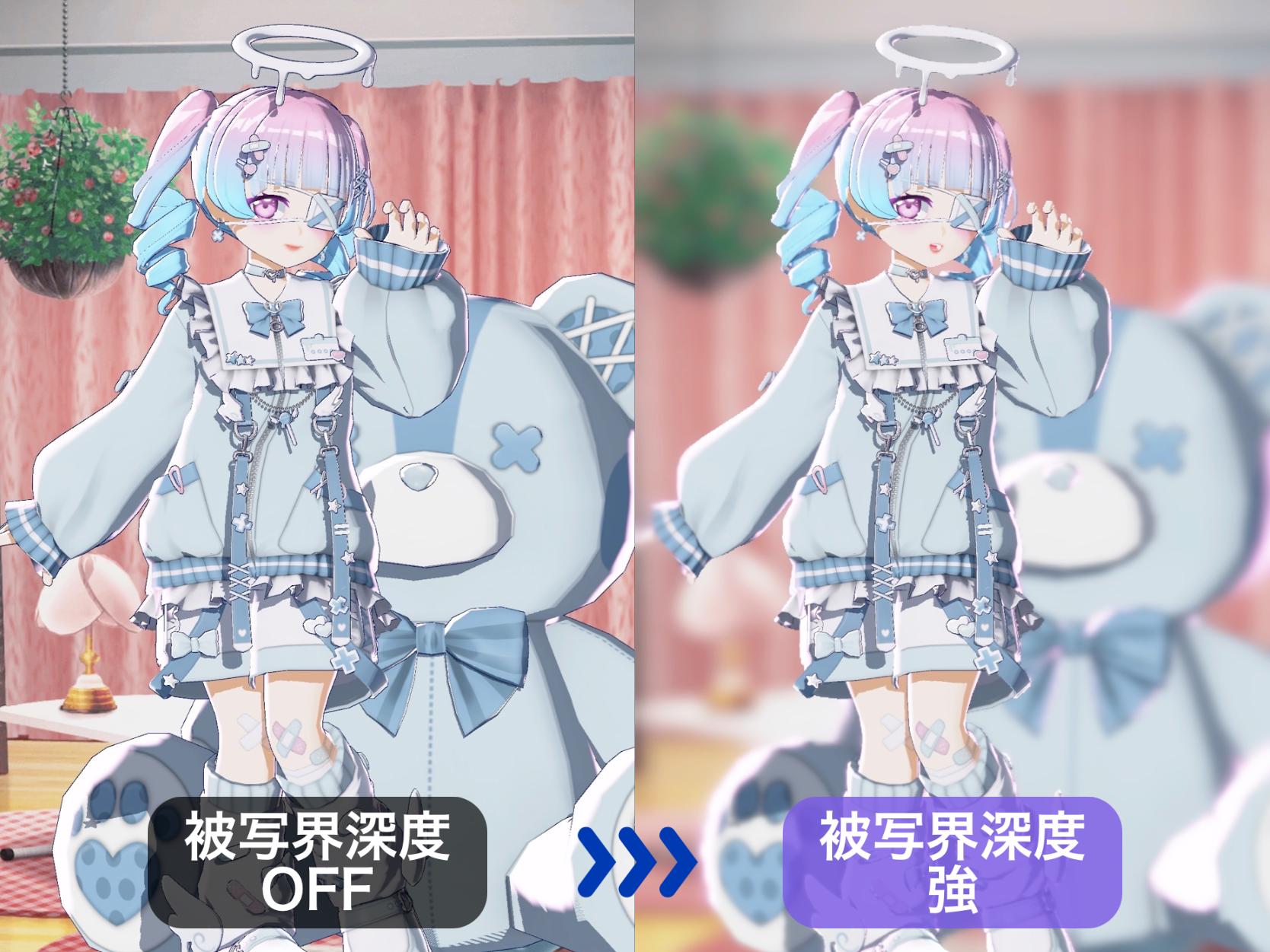
ピントが合う範囲をアバターに制限し、背景をぼかします。
カメラで撮影したような、奥行きのある画面を演出できます。
ビネット
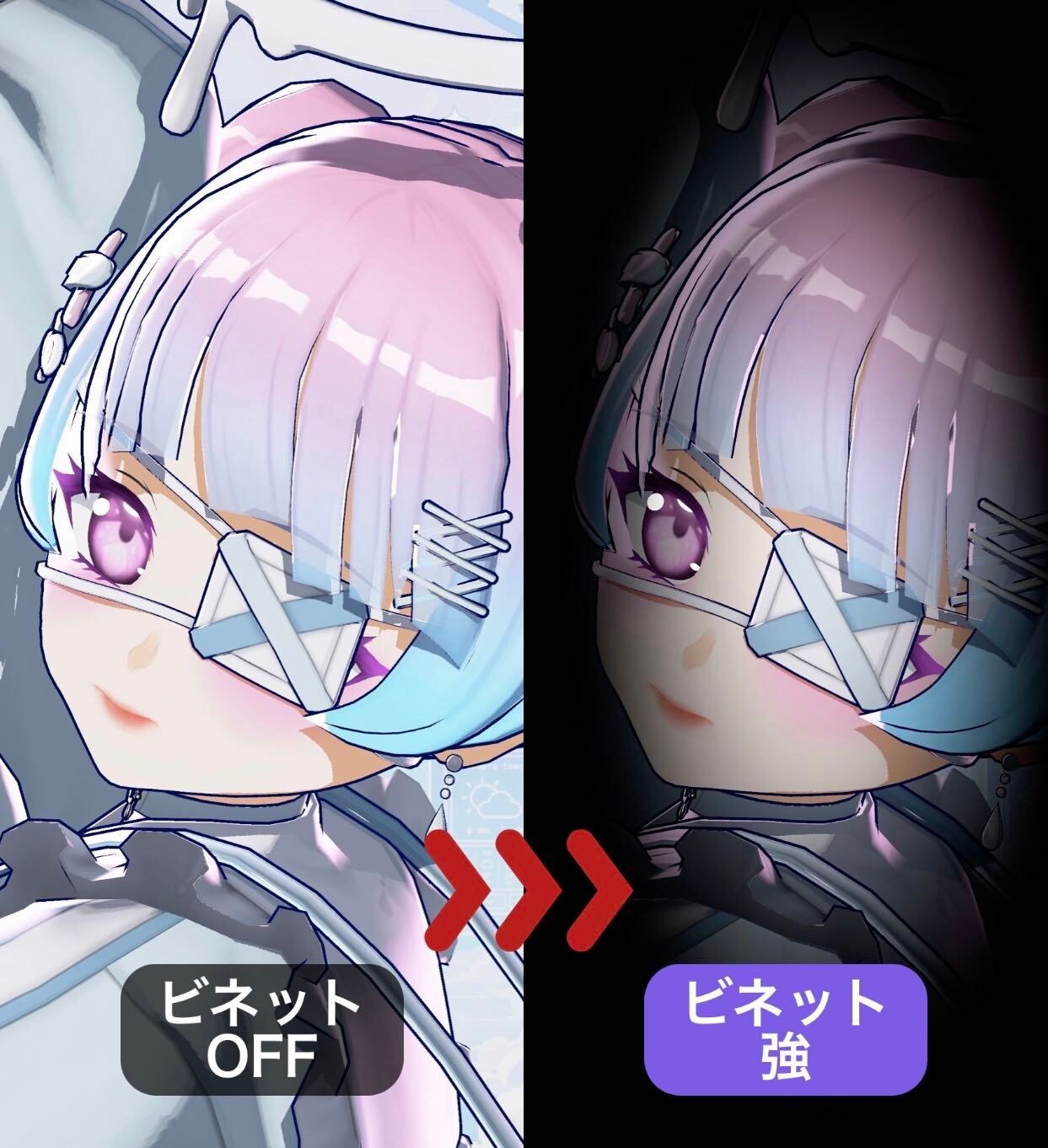
画面のまわりを暗くして、視線をアバターに集中させます。
スポットライトが当たっているようにアバターを引き立てます。
ギザギザ消し
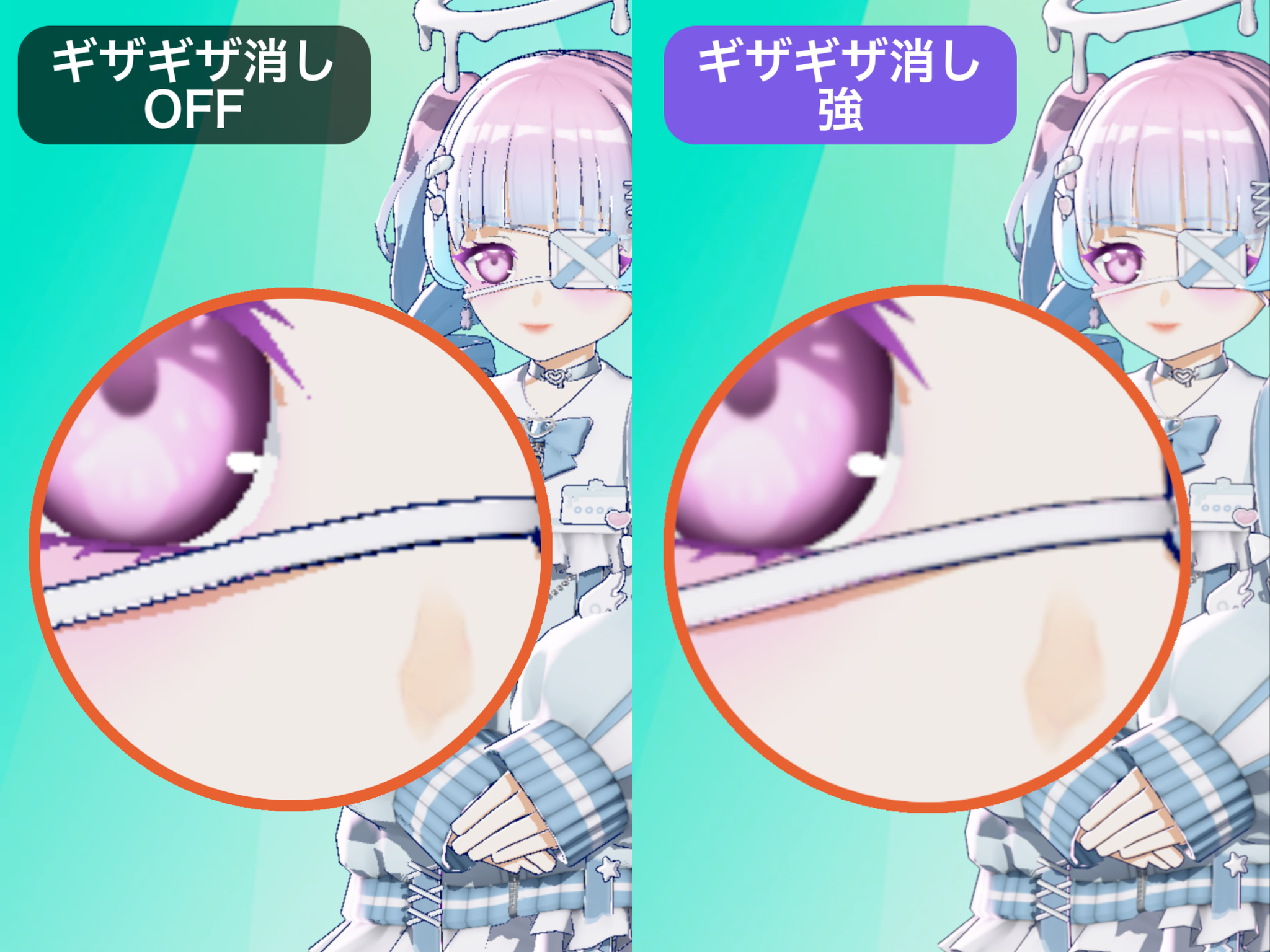
アバターやオブジェクトの輪郭のギザギザを減らし、なめらかに整えます。
注意
- フィルター機能は処理負荷がかかります。
発売日が古い端末や古いバージョンのOS環境によっては、動作のカクつきや端末の発熱などが起こる場合があります。
動作が不安定に感じる際は、フィルターの有効化を「OFF」にしてください。
特に負荷が大きいフィルター
- 被写界深度
- ギザギザ消し 強
- グローと被写界深度を両方ONにすると、端末によっては画面に黒い点やノイズが発生することがあります。