🌙
SNS・アカウント連携
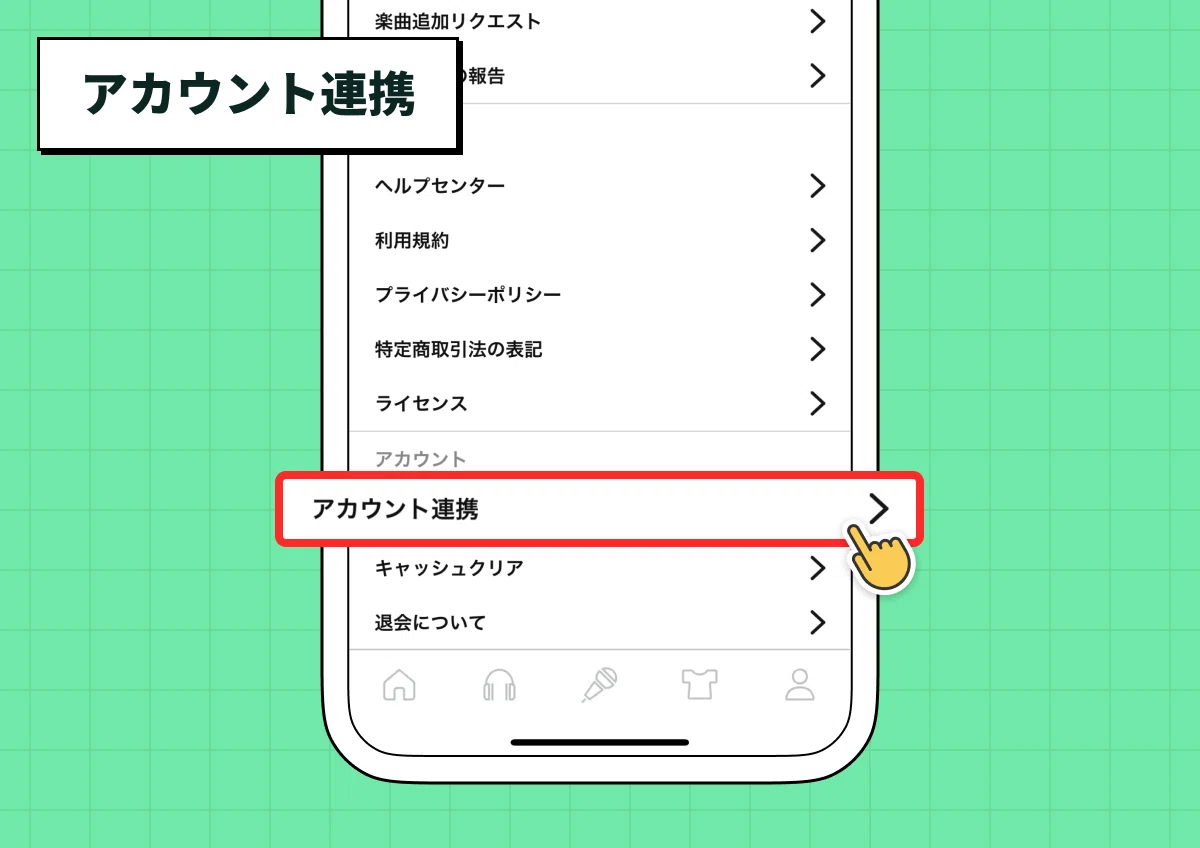
topiaのアカウントは下記の外部アカウント・SNSと連携することが可能です。
- Xアカウント
- Googleアカウント
- Apple ID(iPhoneのみ)
連携した場合、topiaのアカウントを別の端末に引き継ぐことができます。
連携方法
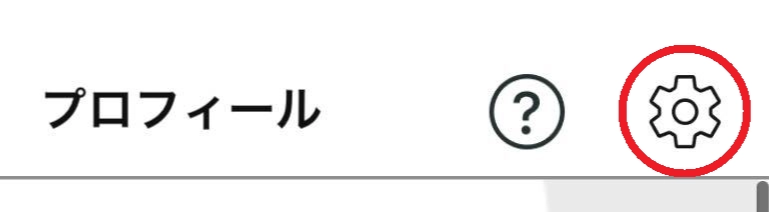
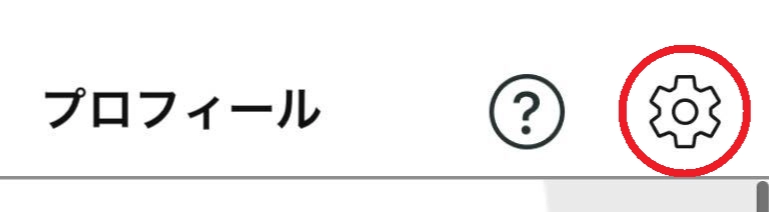
- プロフィール画面右上の⚙マークを選択して を開く
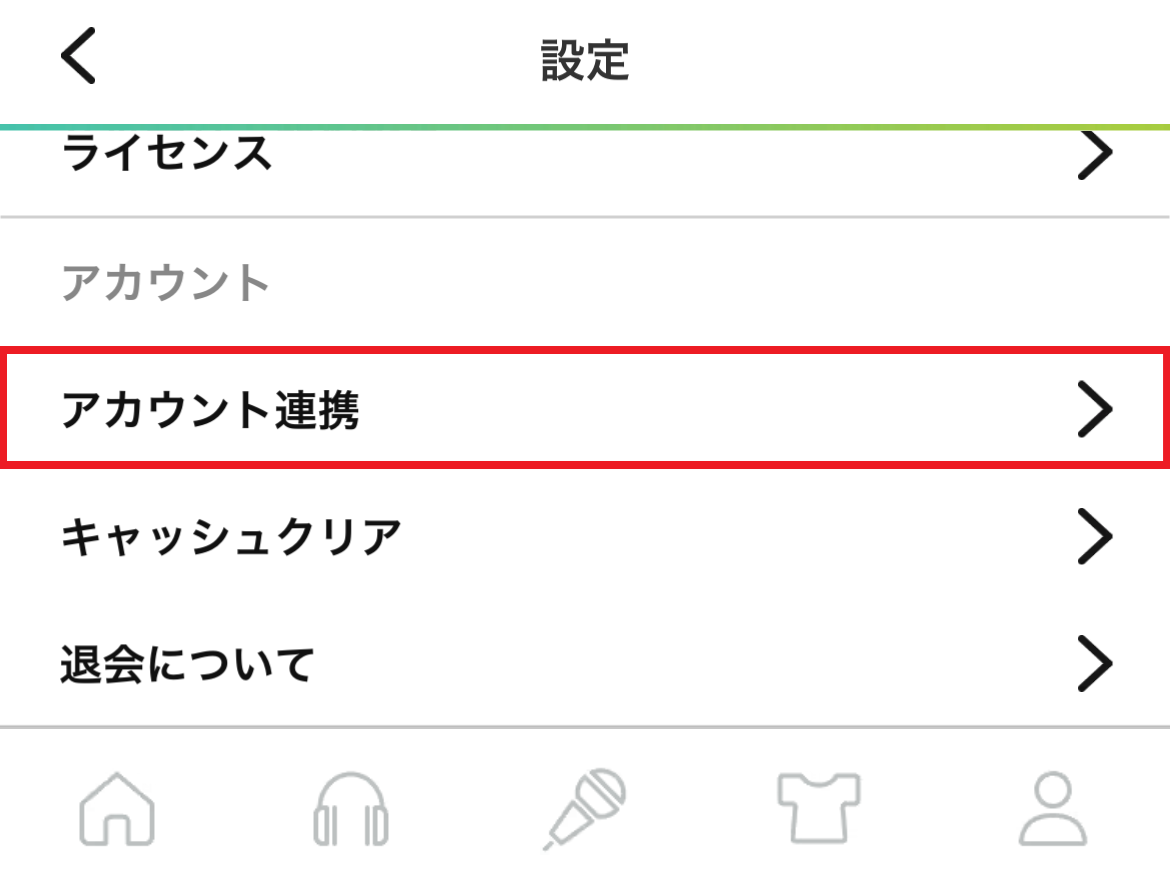
- アカウントセクションのを選択
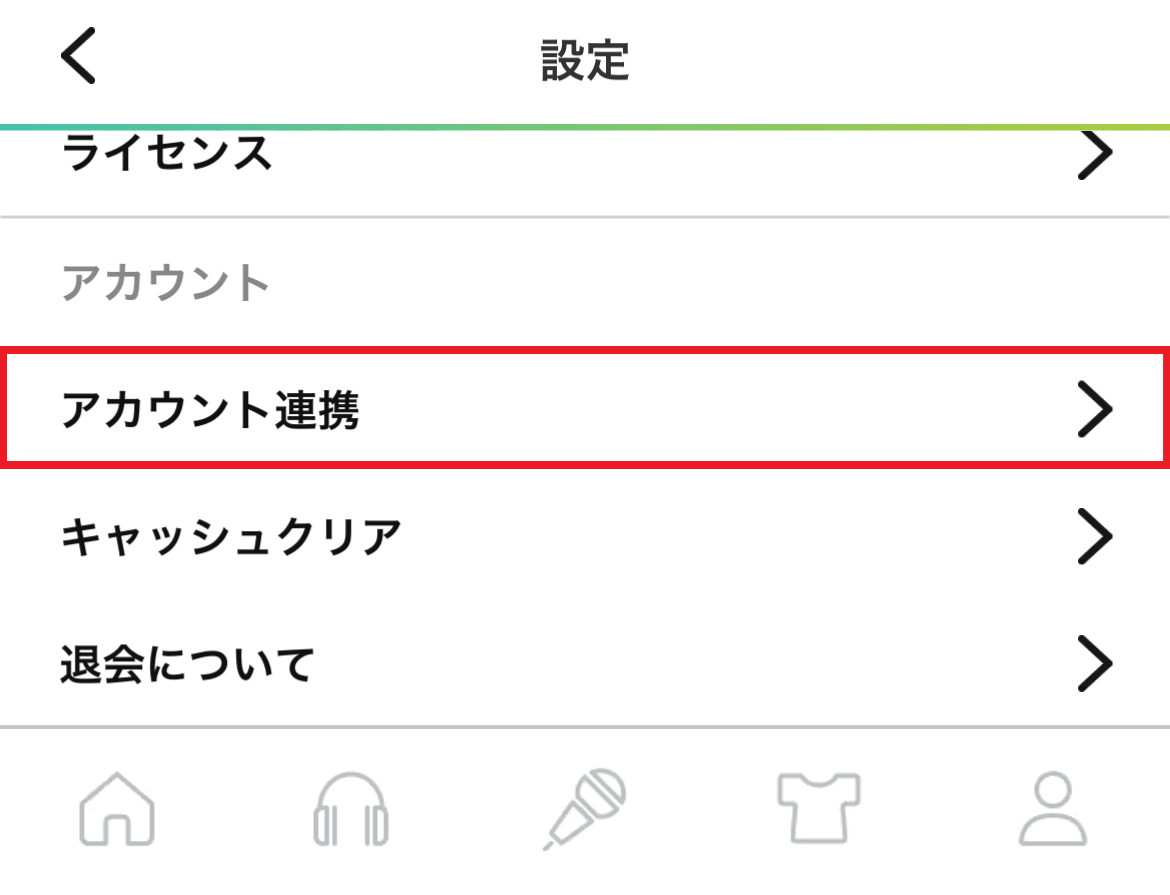
- 、、のいずれかの連携方法を選択する
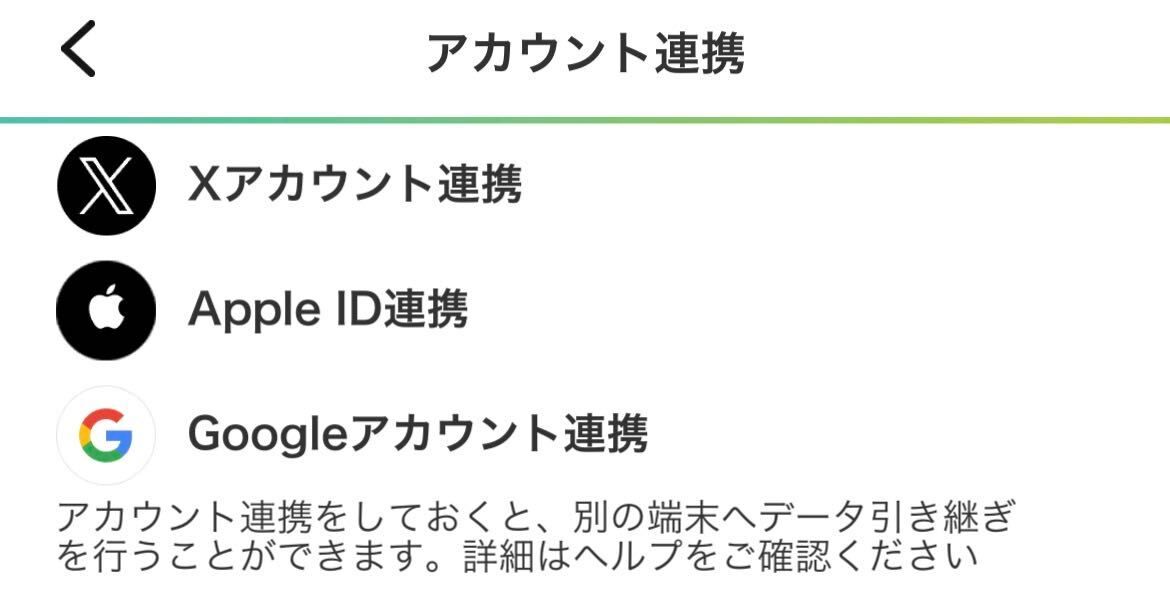
- 選択した外部アカウントでログイン
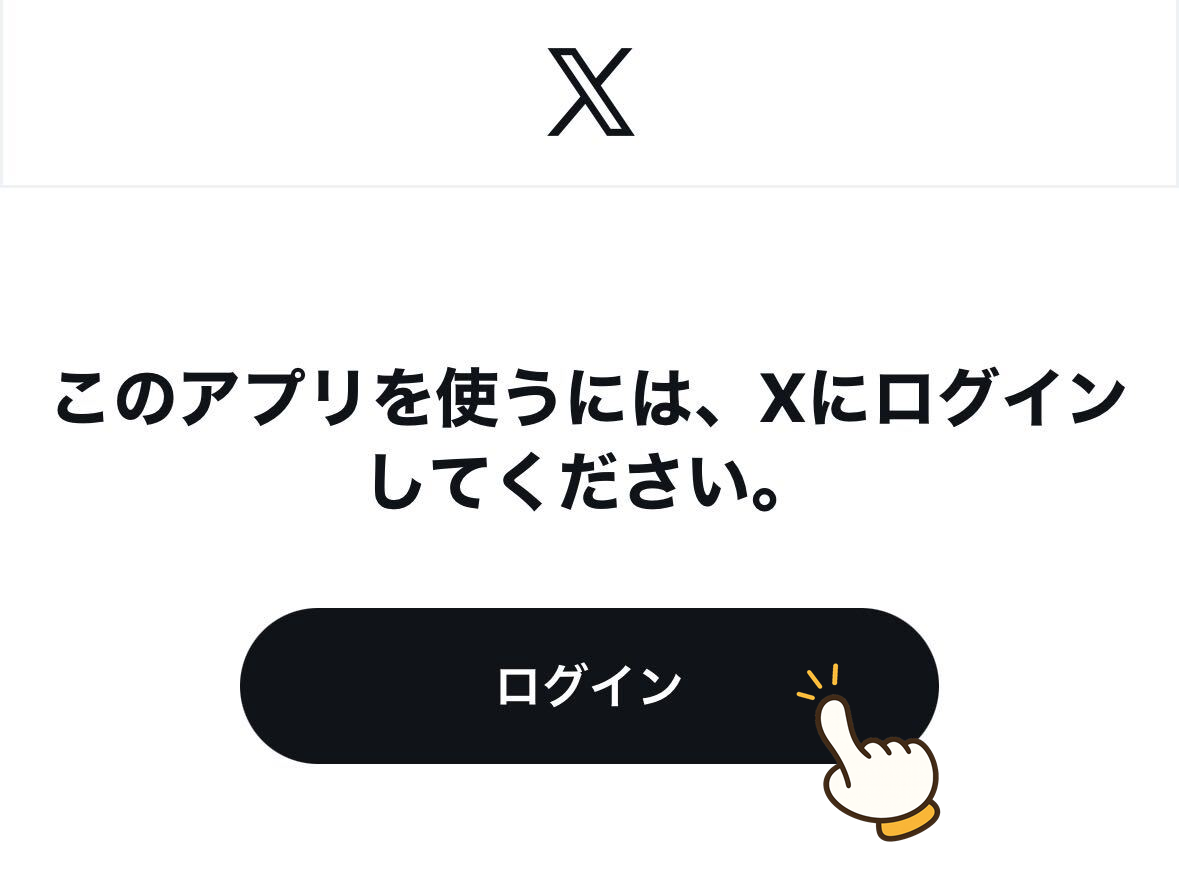
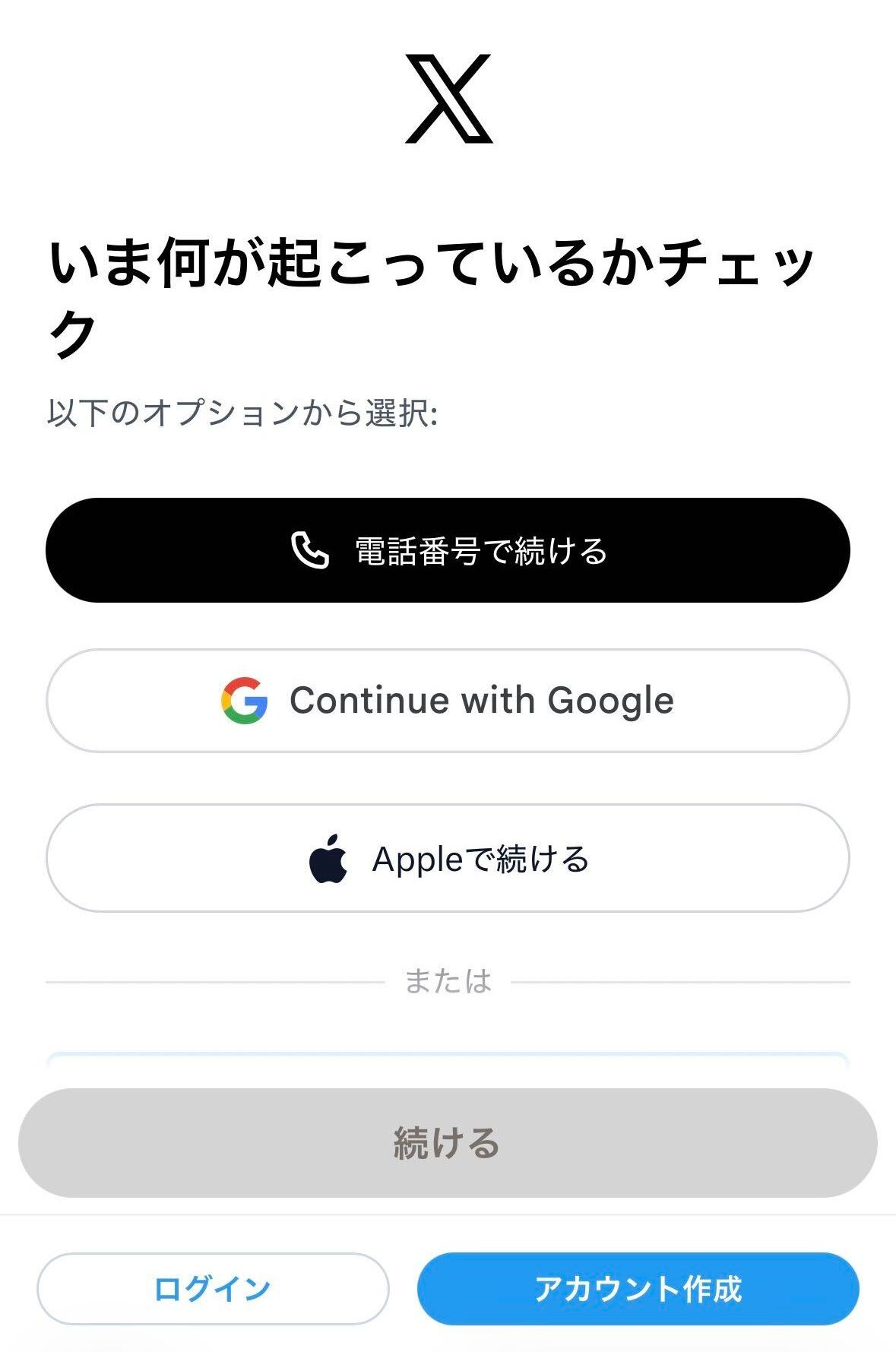
- 「このアプリを使うには、Xにログインしてください。」の画面でを選択
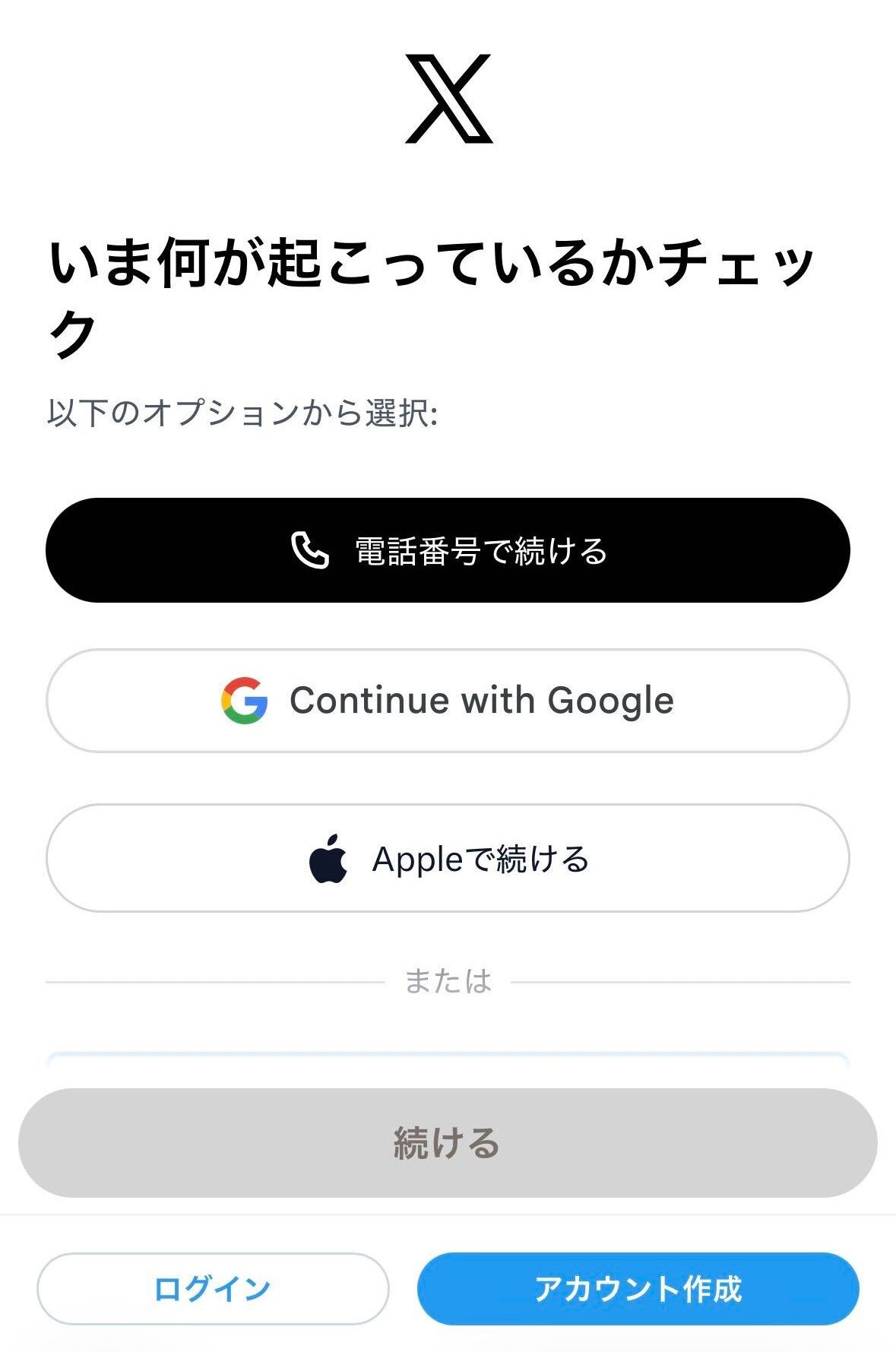
- 次の画面で連携したいXアカウントにログインする
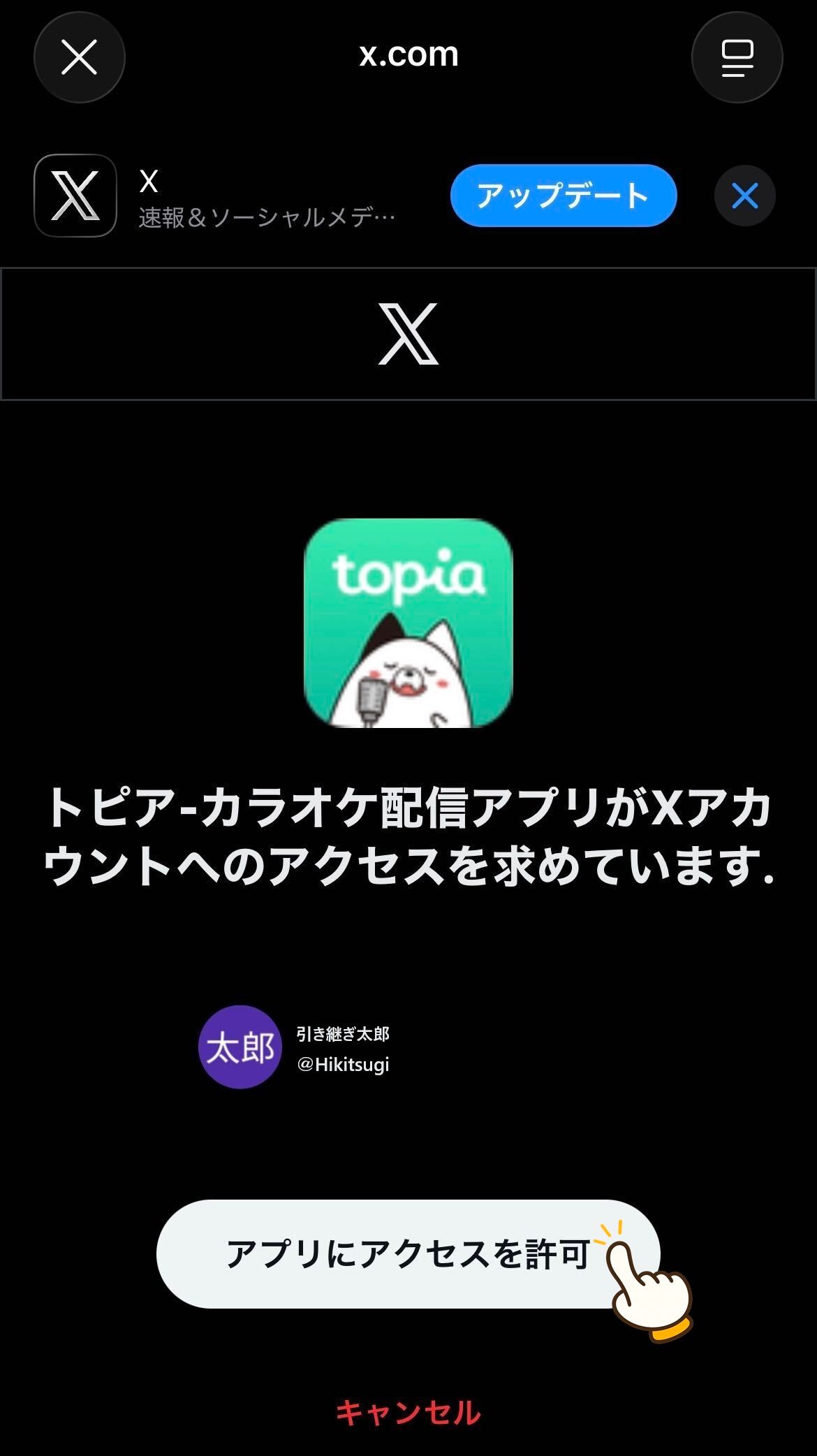
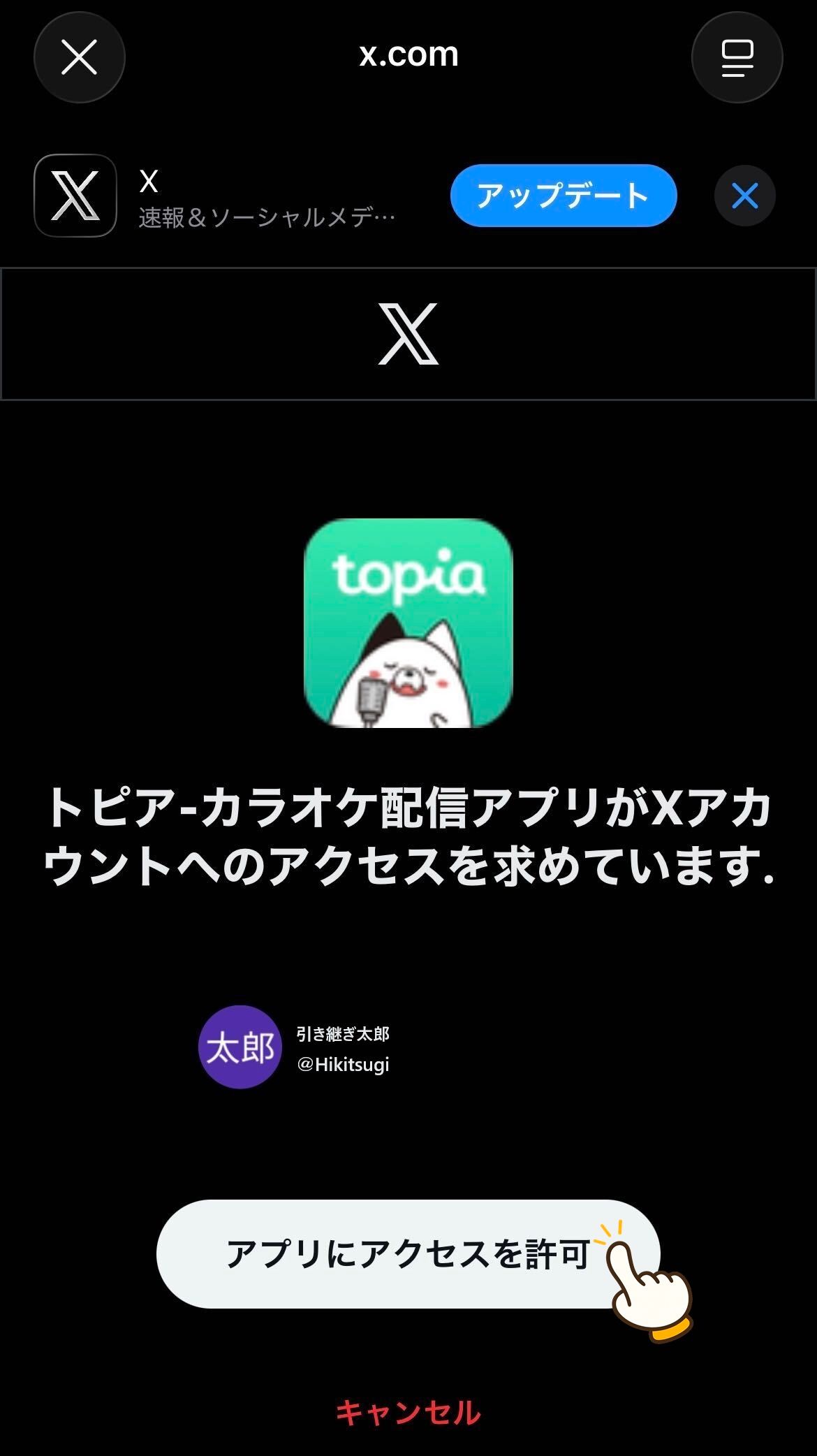
- 「トピア-カラオケ配信アプリXアカウントへのアクセスを求めています。」の画面が出たら「」を選択
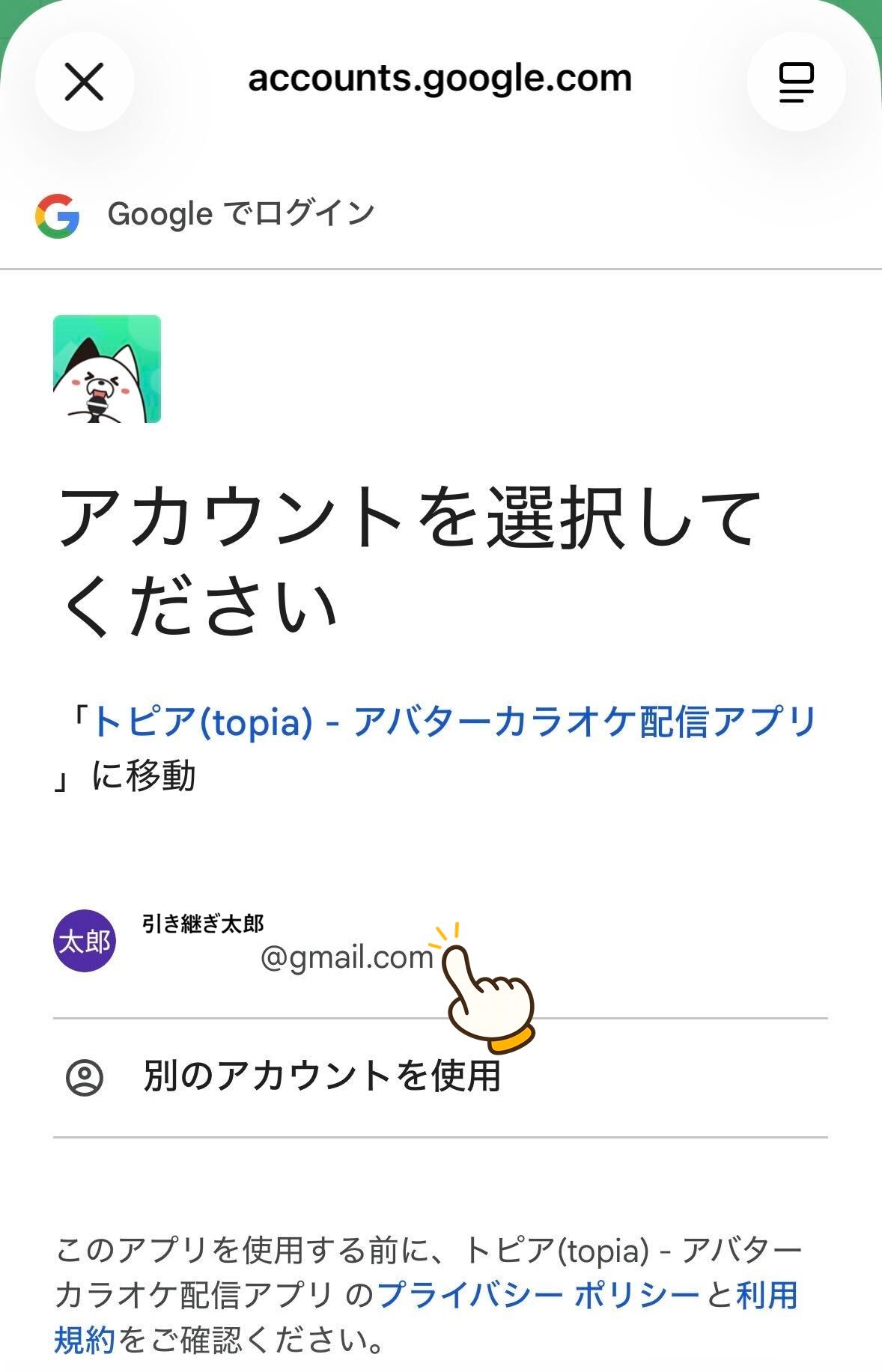
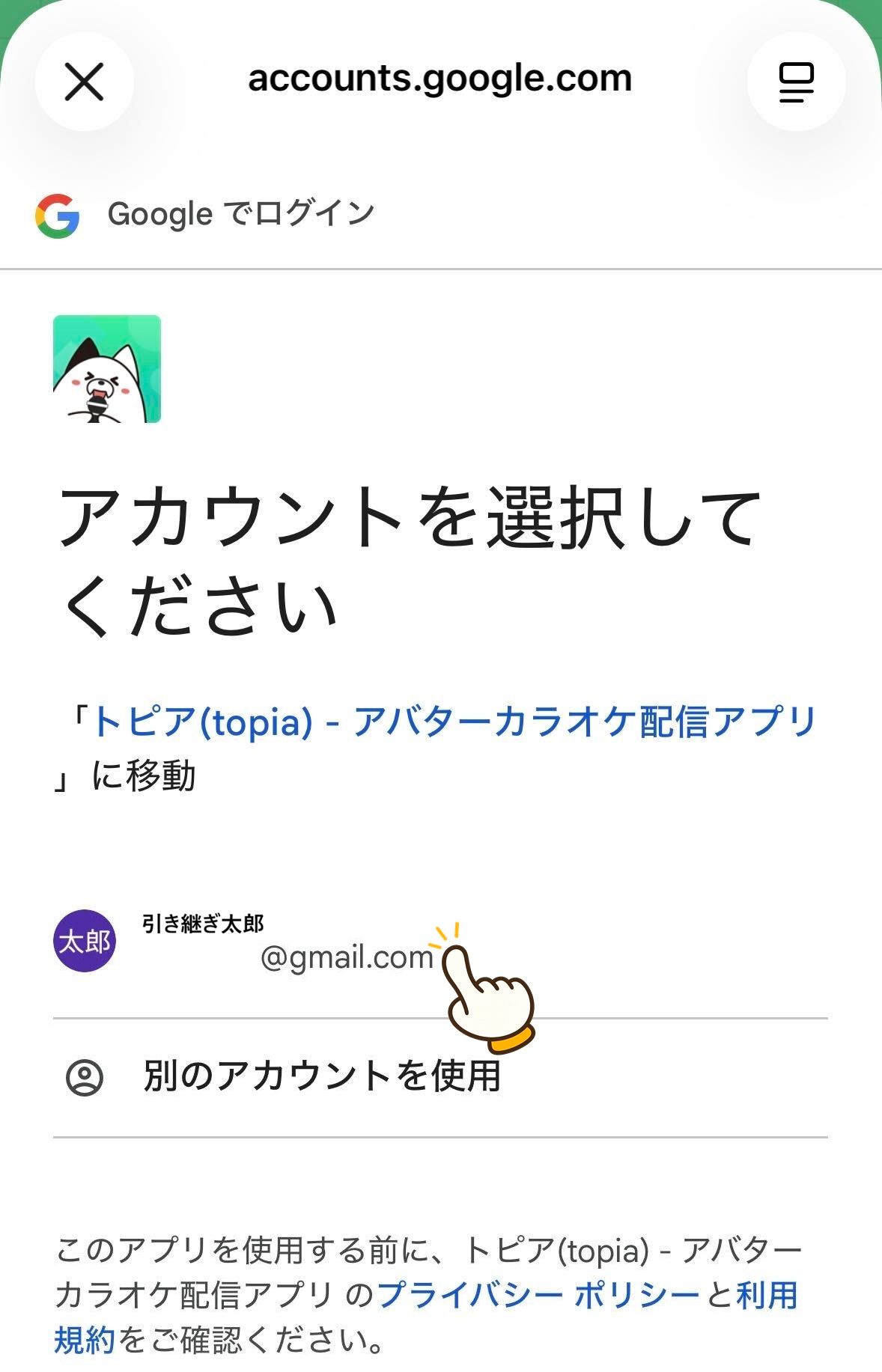
- 「アカウントを選択してください」の画面でを選択
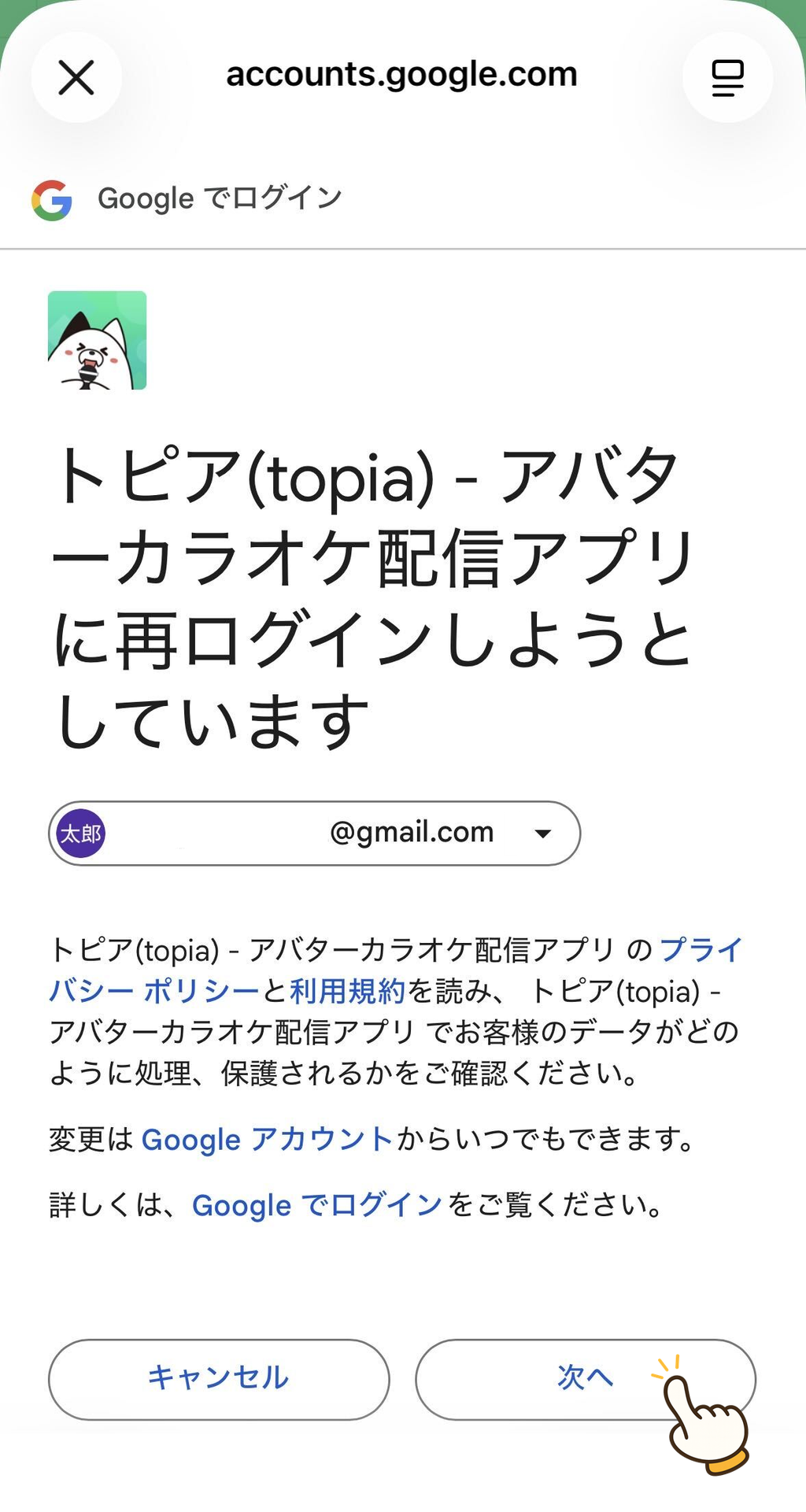
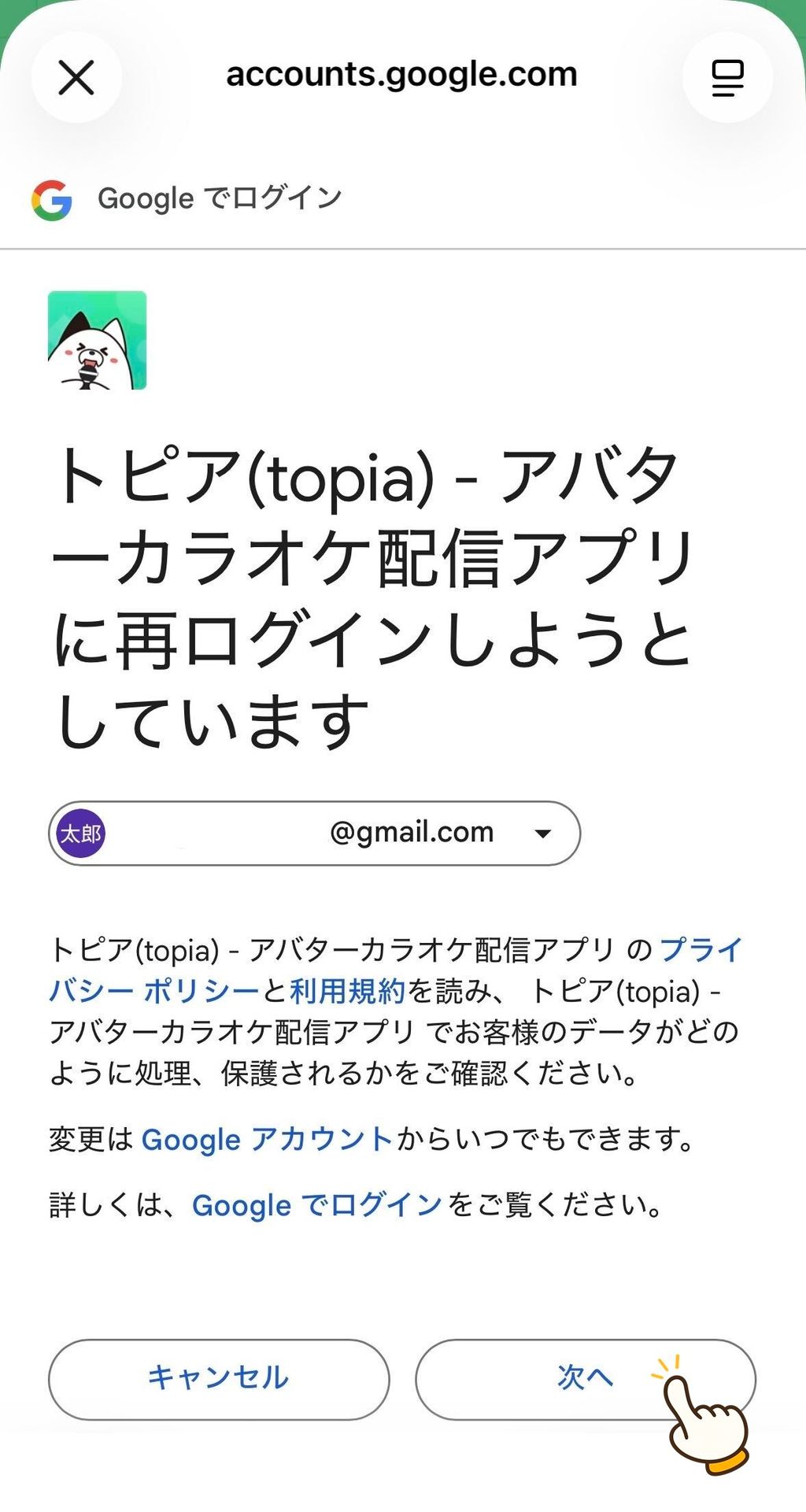
- 「トピア(topia)-アバターカラオケ配信アプリにログインしようしています」の画面で「」を選択
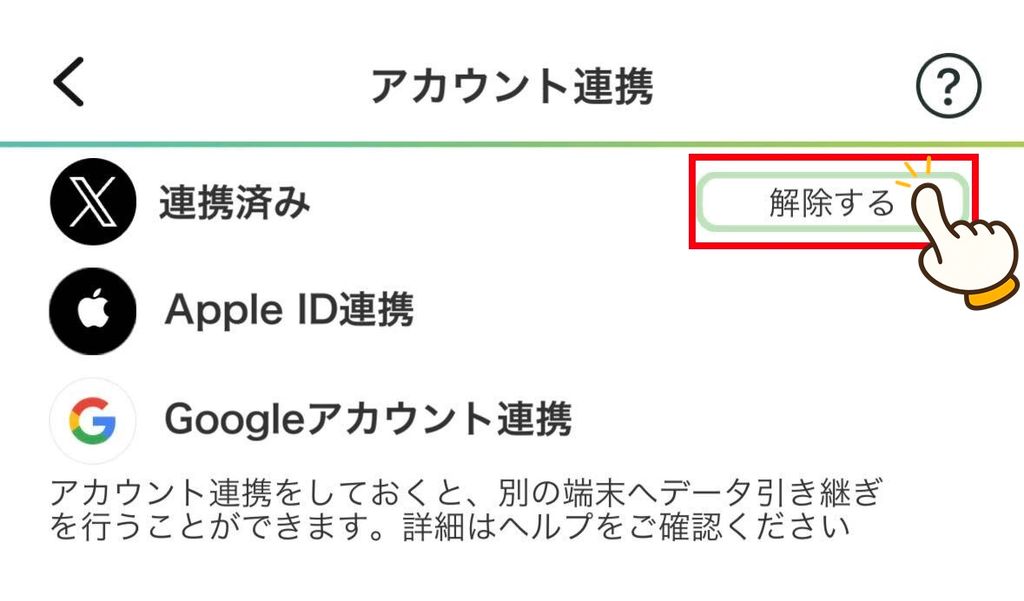
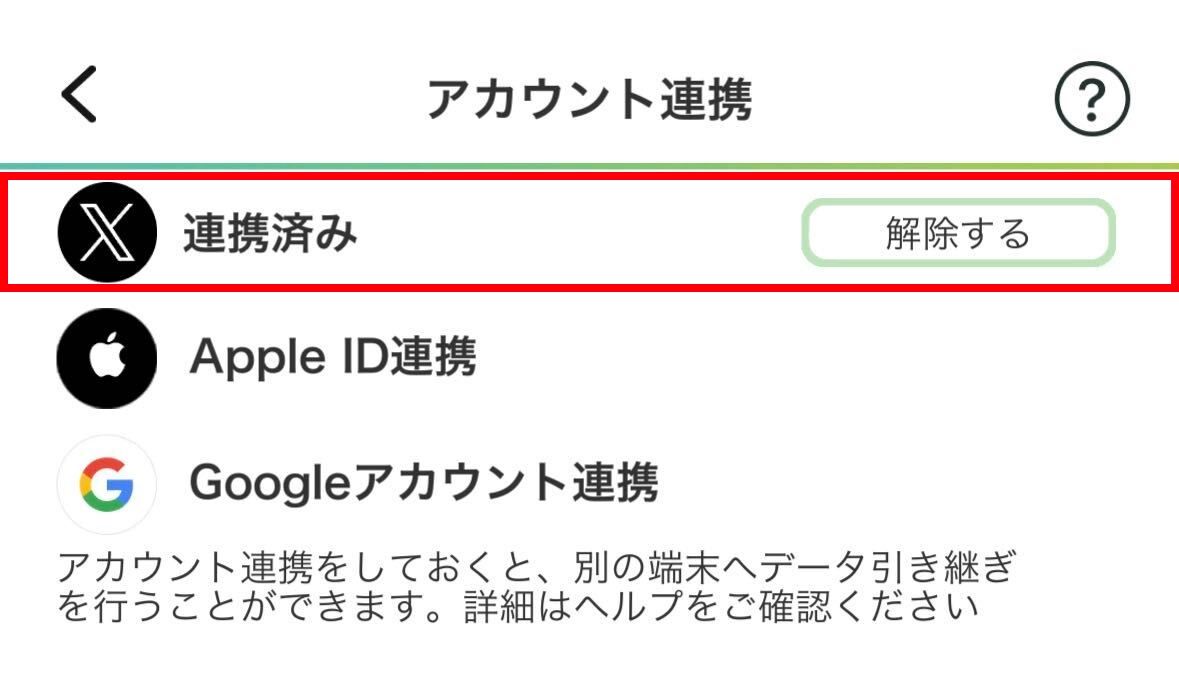
連携が完了するとアカウント連携ページが「連携済み」と表示されます↓
■ 各外部アカウントとの連携方法
目的の外部アカウントを選択すると詳細を見ることができます。
Xアカウントで連携する
※iOS端末はブラウザ(Safariなど)で、android端末はXアプリであらかじめXアカウントにログインしておくと、手順1と2をスキップできてスムーズです!
AppleIDで連携する
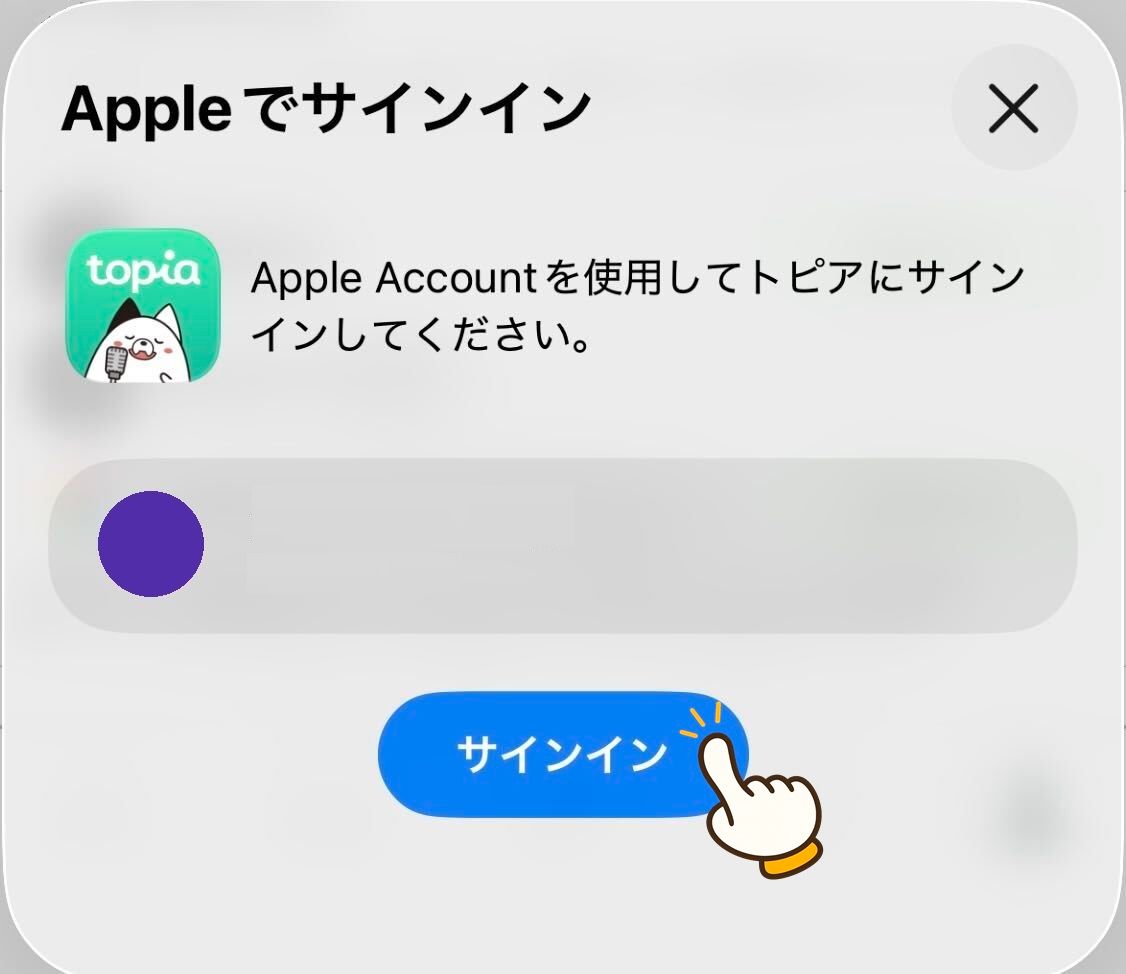
「Apple Accountを使用してトピアにサインインしてください。」というポップアップが出たらを選択

Googleアカウントで連携する
アカウントを引き継ぐ方法
- 事前に元の端末でいずれかの外部アカウントを連携させておく
- 新しく引き継ぎたい端末にtopiaをインストールする
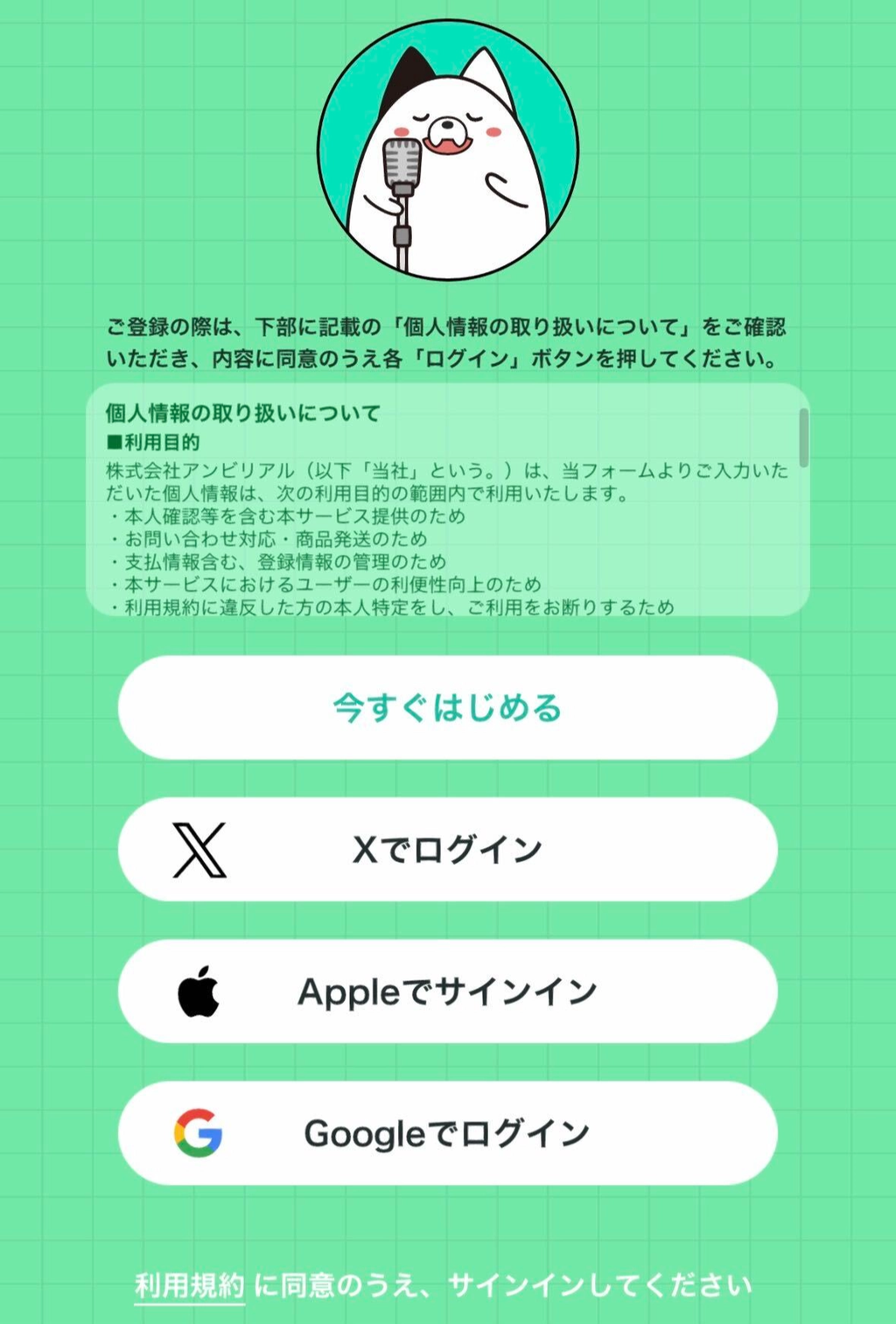
- 起動画面で元の端末に連携していた外部アカウントからログインする
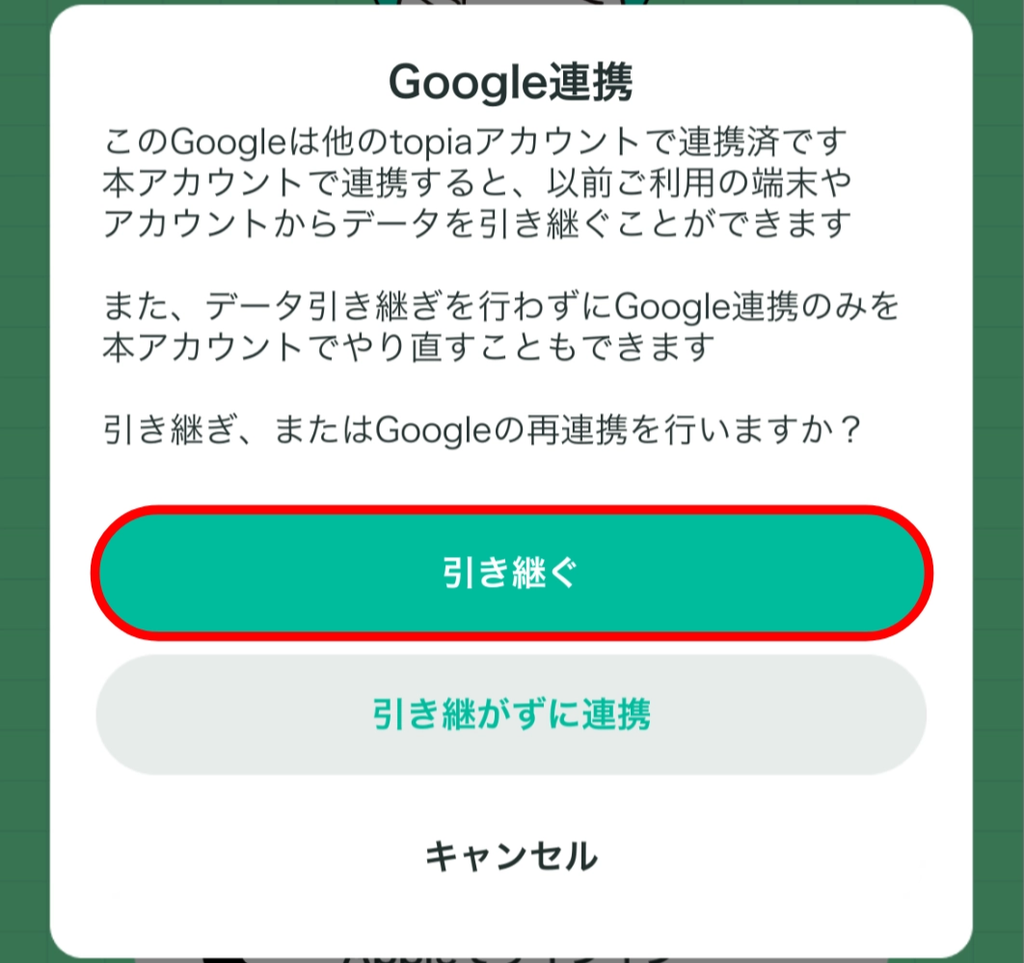
- 連携後に「引き継ぎを行いますか?」のポップアップが出たらを選択
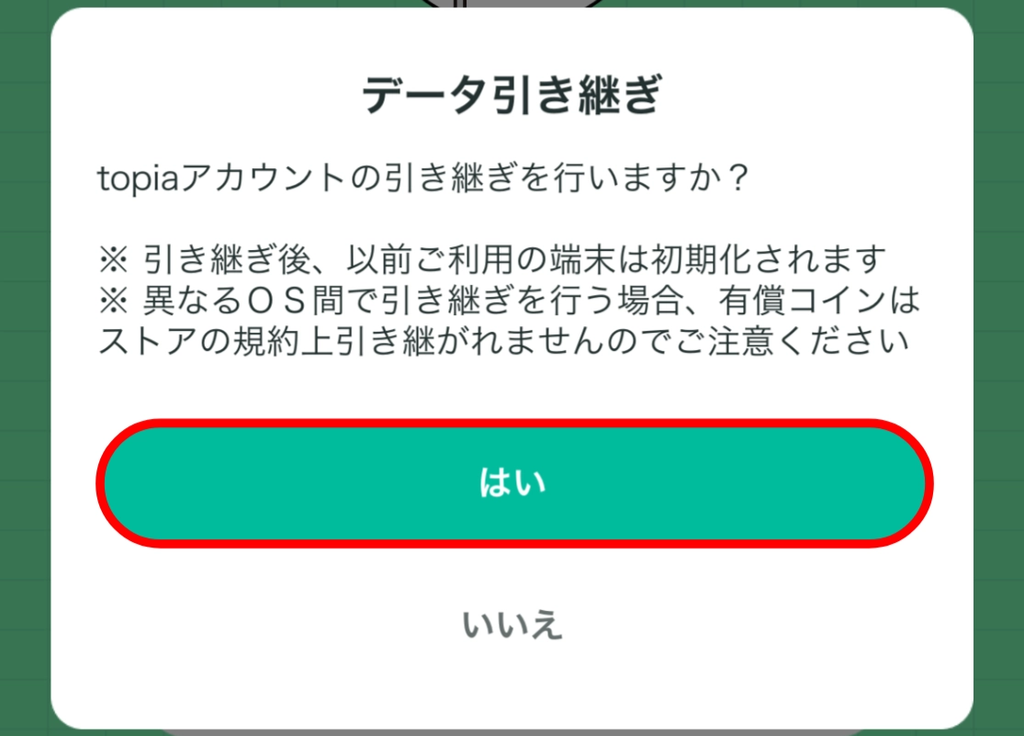
- データ引き継ぎ「topiaアカウントを引き継ぎますか?」のポップアップでを選択
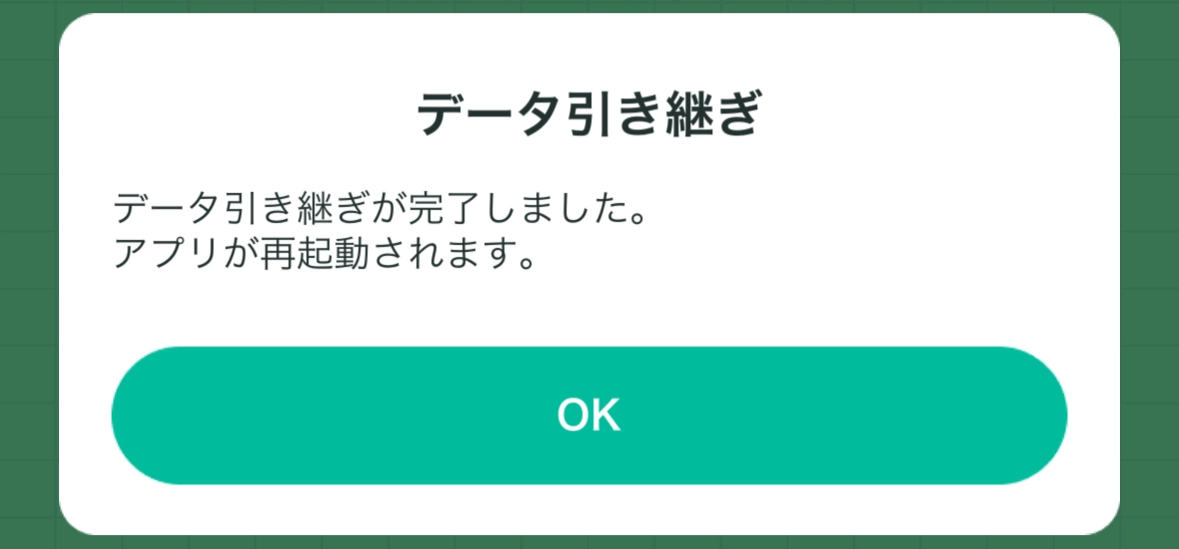
- 引き継ぎ完了後はアプリが再起動されて、元のアカウントデータが引き継がれた状態でtopiaが開始します
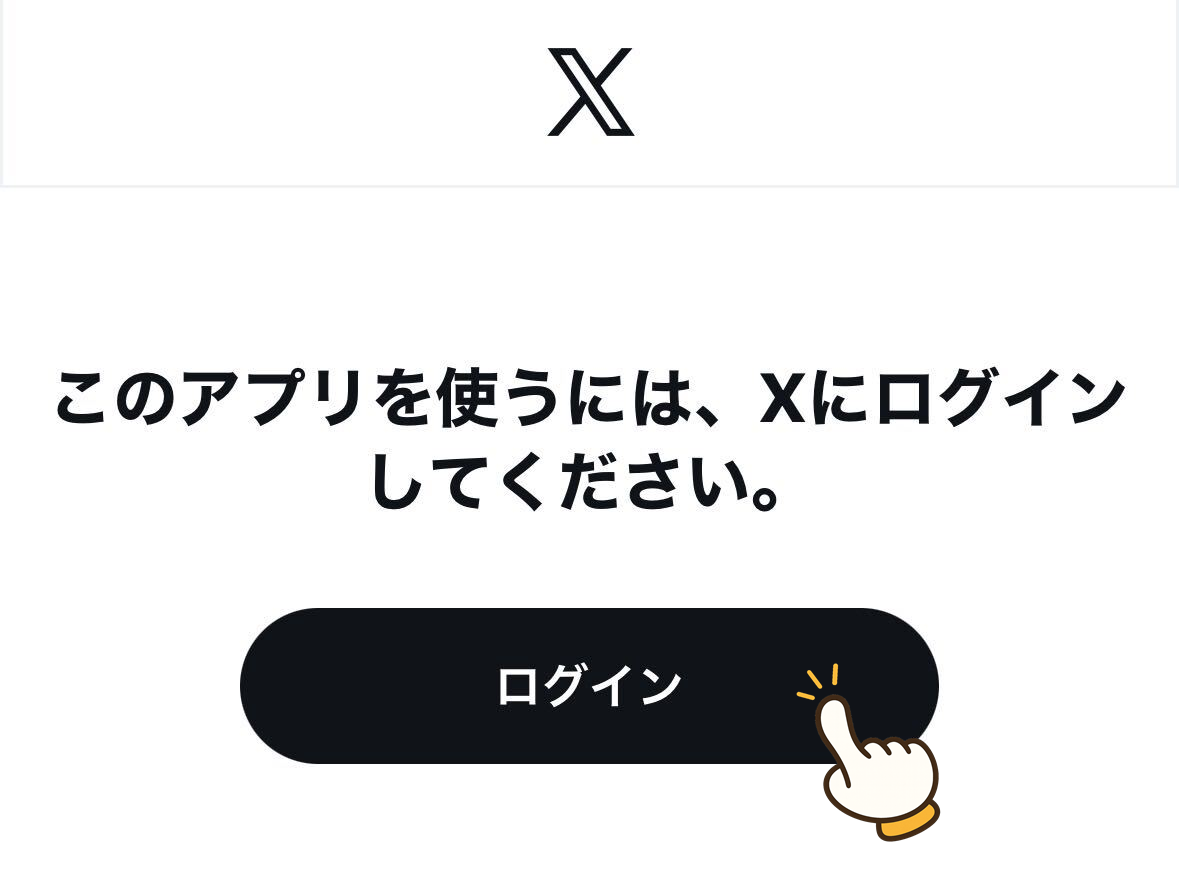
- 「このアプリを使うには、Xにログインしてください。」の画面でを選択
- 次の画面で事前に連携したXアカウントにログインする
- 「トピア-カラオケ配信アプリXアカウントへのアクセスを求めています。」の画面が出たら「」を選択
- 「アカウントを選択してください」の画面でを選択
- 「トピア(topia)-アバターカラオケ配信アプリにログインしようしています」の画面で「」を選択
■ 各外部アカウントの引き継ぎ方法
目的の外部アカウントを選択すると詳細を見ることができます。
Xアカウントでログインする
※iOS端末はブラウザ(Safariなど)で、android端末はXアプリであらかじめXアカウントにログインしておくと、手順1と2をスキップできてスムーズです!
AppleIDでログインする
「Apple Accountを使用してトピアにサインインしてください。」というポップアップが出たらを選択
Googleアカウントでログインする
連携を解除する
- プロフィール画面右上の⚙マークを選択して を開く
- アカウントセクションのを選択
- 連携済みの外部アカウント項目の を選択すると、アカウント連携を解除できます