[ビジョンモデルオーディション]アバターアイコン素材の撮影と提出方法
topiaアプリ内イベント「ビジョンモデルオーディション」にて、ご入賞された方は、下記のレギュレーションを必ずお読みいただき、データの提出をお願いいたします。
1. イベント入賞から放映までの流れ
- こちらの内容を最後まで必ずお読みいただき、記載している方法でアバターの画像素材を提出してください
※メール内に記載している提出期限を過ぎた場合は辞退となり、次点の方に素材を提出していただく場合があります
- 動画制作チームが動画の内容や画質の確認を行います
※提出された素材の内容が規定に沿わない場合は、ご登録のメールアドレス宛に再提出依頼のご連絡をいたします
※再提出依頼後、提出期限までに再提出がない場合、あるいは再提出後も規定に沿わない内容の場合は、特典の権利が取り消しになる可能性があります
- 提出された素材が問題なかった場合、ご登録のメールアドレス宛に提出完了のご連絡をいたします。その後は、放映されるまでお待ちください
※事前に内容をご確認いただくことはできません
2. 素材内容について
- アバターの画像(正方形サイズ)を提出してください。
- 入賞者本人のtopiaアバターのみ使用することができます。
※加工素材および他社の著作物を含むアイテムはご使用いただけません。
- 提出いただいた素材が端末依存により著しく低画質の場合は、ご提出いただいた素材の内容を参考に動画制作チームで撮り直しする場合があります。
※画質が落ちるため、フィルタ・アプリ加工は使用しないでください。
3. 撮影方法について
- ホーム画面下部のマイクアイコンをタップ後に表示される画面で、UIを非表示にした状態でアバターをスクリーンショットしてください。
※画面タップで、UIの表示/非表示を切り替えることができます。
- スクリーンショット画像を正方形にリサイズして提出してください。
※顔部分がアップになるようなリサイズを推奨いたします。リサイズ後の画質が落ちないように、できるだけ顔部分をアップにした画角レイアウトでスクリーンショット撮影してください。
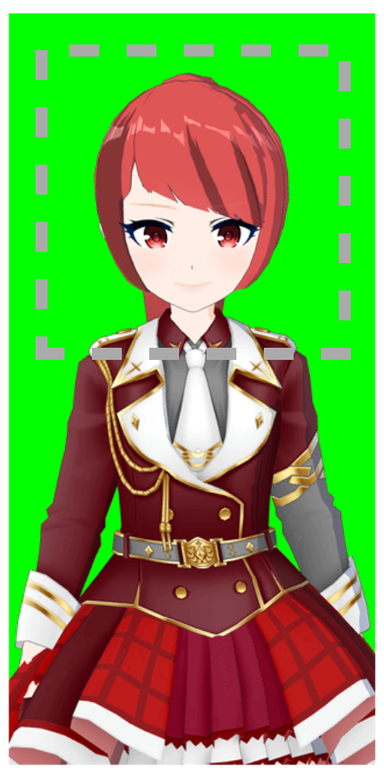
- 背景は切り抜くため、背景をグリーンバックにしてください。
※アバターや髪色にグリーンを多く使用している場合、グリーンバックでも切り抜きが上手くいかない可能性があるため、アバターに使用していない色(白・赤・青・黄など)を背景色にしてください。
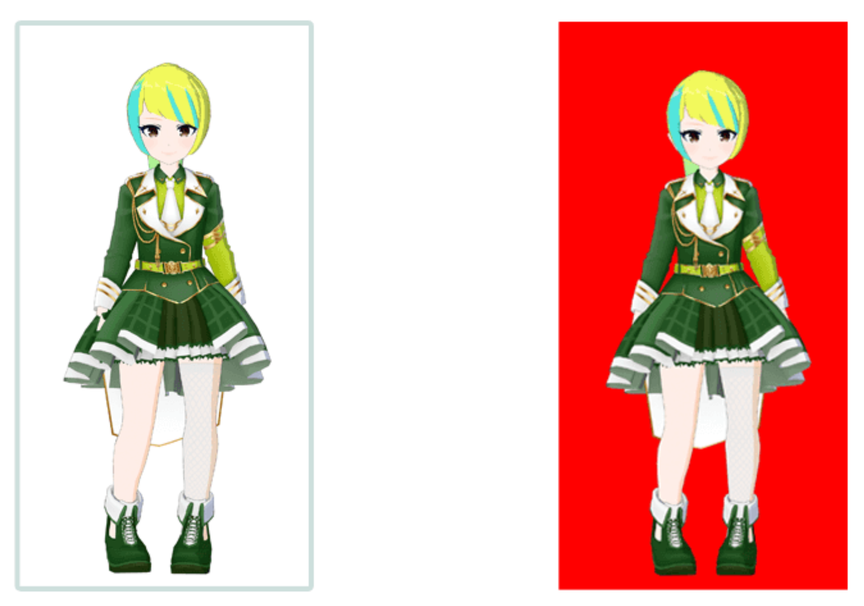
- 合成用背景は、topiaアプリ内背景のカテゴリ>加工写真 内から選択することができます。
⚠表情とエモートについての注意
- アバターの顔の位置は基本的に正面に近い位置を向くようにしてください。
- 表情はアバターのキャラクターに合わせて自由に表現ください。
- アバターの体や顔が画面の中心位置から外れてしまうような、動きの大きいエモートは使用しないでください。
4. 提出方法について
- メール内に記載している専用フォームからデータを提出してください。
- 各提出内容ごとに、予備として最大3データ提出いただけます。
※複数データで提出の場合、動画制作チームの判断でどのデータを使用するか決定いたします。